

Dalam dunia pengolahan kata, Microsoft Word telah menjadi alat yang tak tergantikan bagi banyak orang. Baik untuk membuat surat lamaran, laporan ilmiah, naskah novel, hingga presentasi bisnis, Word menawarkan fleksibilitas luar biasa. Salah satu fitur yang sering kali dibutuhkan namun terkadang luput dari perhatian adalah kemampuan untuk mengubah orientasi halaman dari potret (vertikal) ke lanskap (horizontal). Kemampuan ini sangat krusial ketika kita berhadapan dengan elemen-elemen yang membutuhkan ruang lebih lebar, seperti tabel yang kompleks, gambar berukuran besar, grafik yang detail, atau bahkan ketika kita ingin memberikan sentuhan visual yang berbeda pada dokumen kita.
Artikel ini akan memandu Anda secara mendalam, langkah demi langkah, bagaimana mengubah tulisan di Word ke mode lanskap. Kita tidak hanya akan membahas cara dasarnya, tetapi juga menyelami berbagai skenario, tips, dan trik yang akan membuat proses ini menjadi lebih efisien dan efektif. Bersiaplah untuk menguasai salah satu fitur fundamental namun penting dari Microsoft Word.
Mengapa Memilih Mode Lanskap?
Sebelum kita melangkah ke cara melakukannya, mari kita pahami terlebih dahulu mengapa mode lanskap menjadi pilihan yang relevan.
- Menampung Konten Lebar: Ini adalah alasan paling umum. Tabel dengan banyak kolom, gambar panorama, atau diagram alur yang memanjang ke samping akan terlihat jauh lebih baik dan lebih mudah dibaca dalam orientasi lanskap. Mencoba memuatnya dalam mode potret seringkali menghasilkan teks yang terlalu kecil atau pemotongan konten yang tidak diinginkan.
- Penyajian Visual yang Berbeda: Terkadang, kita ingin dokumen kita terlihat unik. Mengubah orientasi halaman bisa menjadi cara sederhana untuk menarik perhatian pembaca dan memberikan kesan profesional atau kreatif.
- Kebutuhan Khusus: Dalam beberapa konteks, seperti membuat sertifikat, undangan, atau bahkan layout majalah sederhana, orientasi lanskap mungkin memang menjadi standar yang diinginkan.
Cara Dasar Mengubah Orientasi Halaman di Word
Ada dua skenario utama saat Anda ingin mengubah orientasi halaman:
- Mengubah Seluruh Dokumen ke Mode Lanskap: Ini adalah situasi paling umum, di mana seluruh isi dokumen Anda akan ditampilkan dalam orientasi horizontal.
- Mengubah Hanya Bagian Tertentu Dokumen ke Mode Lanskap: Skenario ini lebih canggih dan berguna ketika Anda hanya ingin satu atau beberapa halaman tertentu memiliki orientasi lanskap, sementara halaman lainnya tetap dalam mode potret.
Mari kita bahas keduanya secara rinci.
1. Mengubah Seluruh Dokumen ke Mode Lanskap
Ini adalah metode yang paling mudah dan cepat.
Langkah-langkah:
- Buka Dokumen Anda: Pertama, buka dokumen Microsoft Word yang ingin Anda ubah.
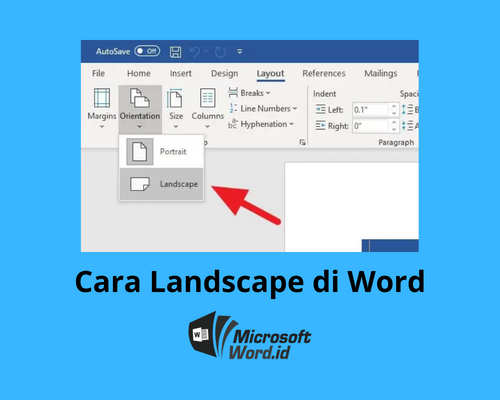
- Akses Tab "Layout": Di pita (ribbon) Word, cari dan klik tab Layout. Jika Anda menggunakan versi Word yang lebih lama, tab ini mungkin bernama Page Layout.
- Temukan Grup "Page Setup": Di dalam tab Layout, Anda akan melihat berbagai grup pengaturan. Cari grup yang bernama Page Setup.
- Klik "Orientation": Di dalam grup Page Setup, Anda akan menemukan opsi Orientation. Klik opsi ini.
- Pilih "Landscape": Sebuah menu dropdown akan muncul dengan dua pilihan: Portrait dan Landscape. Klik pada Landscape.
Voila! Seluruh dokumen Anda kini akan beralih ke orientasi lanskap. Perhatikan bahwa tata letak teks dan elemen lain mungkin akan menyesuaikan secara otomatis. Anda mungkin perlu sedikit melakukan penyesuaian ulang pada beberapa elemen agar terlihat optimal.
Tips Tambahan untuk Seluruh Dokumen:
- Pratinjau Cetak: Sebelum mencetak, selalu gunakan fitur "Print Preview" (biasanya diakses melalui File > Print) untuk memastikan orientasi dan tata letak sudah sesuai harapan.
- Ukuran Kertas: Pastikan ukuran kertas yang Anda pilih di pengaturan printer sesuai dengan ukuran kertas yang Anda atur di Word (misalnya, A4, Letter). Jika tidak, halaman Anda mungkin terpotong saat dicetak.
2. Mengubah Hanya Bagian Tertentu Dokumen ke Mode Lanskap
Ini adalah teknik yang sedikit lebih kompleks tetapi sangat powerful. Seringkali, kita memiliki laporan yang sebagian besar dalam mode potret, namun ada satu atau dua tabel yang sangat lebar yang membutuhkan orientasi lanskap. Mengubah seluruh dokumen ke lanskap akan membuat bagian lain terlihat aneh. Di sinilah kita menggunakan "Section Breaks" atau "Pemisahan Bagian".
Konsep Utama: Section Breaks
Section breaks membagi dokumen Anda menjadi bagian-bagian yang terpisah. Setiap bagian dapat memiliki pengaturan halaman yang berbeda, termasuk orientasi, margin, header/footer, dan nomor halaman.
Langkah-langkah:
-
Posisikan Kursor: Letakkan kursor Anda di akhir bagian yang ingin Anda akhiri dengan orientasi potret (sebelum bagian yang ingin Anda ubah menjadi lanskap).
-
Akses Tab "Layout": Buka tab Layout.
-
Temukan Grup "Page Setup": Di dalam grup Page Setup, klik Breaks.
-
Pilih "Next Page" (atau "Continuous"):
- Next Page: Ini adalah pilihan yang paling umum digunakan. Ini akan membuat pemisahan bagian dan memindahkan kursor Anda ke awal halaman berikutnya. Halaman yang baru ini akan memulai bagian baru.
- Continuous: Pilihan ini juga membuat pemisahan bagian, tetapi tidak memindahkan kursor ke halaman baru. Ini berguna jika Anda ingin mengubah orientasi di tengah halaman yang sama, meskipun ini jarang digunakan untuk orientasi halaman. Untuk kasus mengubah orientasi halaman, Next Page adalah yang paling direkomendasikan.
Setelah Anda mengklik "Next Page", Anda telah menciptakan awal dari bagian baru.
-
Posisikan Kursor di Bagian Baru: Sekarang, pindahkan kursor Anda ke dalam bagian baru yang baru saja Anda buat (yaitu, di halaman yang ingin Anda ubah menjadi lanskap).
-
Ubah Orientasi Bagian Tersebut:
- Kembali ke tab Layout.
- Di grup Page Setup, klik Orientation.
- Pilih Landscape.
Saat ini, halaman di bagian baru Anda seharusnya sudah berubah menjadi lanskap. Namun, halaman-halaman berikutnya yang berada di bagian yang sama juga akan ikut berubah menjadi lanskap.
-
Kembalikan Orientasi Bagian Berikutnya ke Potret: Jika Anda ingin halaman-halaman setelah bagian lanskap kembali ke orientasi potret, Anda perlu membuat section break lagi.
- Posisikan kursor Anda di akhir bagian lanskap (sebelum halaman yang ingin Anda kembalikan ke potret).
- Pergi ke Layout > Breaks > Next Page.
- Sekarang, pindahkan kursor Anda ke awal bagian baru yang terakhir ini.
- Pergi ke Layout > Orientation > Portrait.
Dengan langkah-langkah ini, Anda berhasil menciptakan sebuah "pulau" halaman lanskap di tengah-tengah dokumen potret Anda.
Tips Penting untuk Section Breaks:
- Tampilkan Tanda Format: Untuk melihat di mana section breaks Anda berada, Anda perlu mengaktifkan fitur "Show/Hide ¶" (Tampilkan/Sembunyikan ¶). Tombol ini biasanya terletak di tab Home di grup Paragraph. Ini akan menampilkan semua tanda format yang tersembunyi, termasuk section breaks. Ini sangat membantu untuk memverifikasi bahwa Anda telah memisahkan bagian dengan benar.
- Periksa Header/Footer: Section breaks juga memengaruhi header dan footer. Secara default, header/footer di bagian baru akan sama dengan bagian sebelumnya. Jika Anda ingin header/footer yang berbeda di bagian lanskap Anda, Anda perlu memutuskan tautan header/footer dari bagian sebelumnya. Caranya:
- Buka header atau footer di bagian lanskap.
- Di tab Header & Footer Tools > Design (atau Header & Footer Tools), cari grup Navigation.
- Klik Link to Previous untuk menonaktifkannya.
- Sekarang Anda dapat mengedit header/footer di bagian ini secara terpisah.
- Nomor Halaman: Hal yang sama berlaku untuk nomor halaman. Jika Anda ingin memulai penomoran ulang atau menggunakan format nomor halaman yang berbeda di bagian lanskap, Anda perlu memutuskan tautan nomor halaman dari bagian sebelumnya.
Menghadapi Masalah Umum dan Solusinya
Meskipun prosesnya terlihat sederhana, terkadang Anda mungkin menemui beberapa kendala:
- "Mengapa halaman berikutnya tidak berubah?"
- Solusi: Pastikan Anda telah benar-benar mengklik "Next Page" saat membuat section break. Jika Anda hanya mengklik "Page Break" biasa, itu hanya akan memindahkan konten ke halaman baru tanpa membuat bagian baru, sehingga pengaturan orientasi akan tetap sama.
- "Seluruh dokumen berubah padahal saya hanya ingin satu bagian."
- Solusi: Ini biasanya terjadi jika Anda lupa membuat section break sebelum mengubah orientasi, atau jika Anda tidak membuat section break setelah bagian lanskap untuk mengembalikannya ke potret. Periksa kembali section breaks Anda menggunakan fitur "Show/Hide ¶".
- "Tabel saya masih terpotong meskipun sudah lanskap."
- Solusi:
- Periksa Margin: Margin yang terlalu lebar bisa menjadi penyebabnya. Sesuaikan margin di tab Layout > Margins.
- Ubah Ukuran Font atau Kolom Tabel: Jika memungkinkan, kecilkan ukuran font di dalam tabel atau sesuaikan lebar kolom agar muat.
- Periksa Skala di Print Preview: Terkadang, dalam print preview, ada opsi untuk menskalakan konten agar pas dengan halaman.
- Solusi:
- "Header dan footer saya ikut berubah atau menjadi sama di seluruh dokumen."
- Solusi: Gunakan tips yang disebutkan di atas tentang "Link to Previous" untuk header dan footer di bagian yang berbeda.
Kapan Sebaiknya Menggunakan Mode Lanskap?
- Tabel dan Data yang Padat: Sangat efektif untuk tabel dengan banyak kolom atau baris data yang perlu ditampilkan secara bersamaan.
- Gambar dan Ilustrasi Besar: Untuk gambar beresolusi tinggi, foto panorama, atau ilustrasi yang membutuhkan ruang lebih lebar untuk detailnya.
- Grafik dan Diagram Kompleks: Grafik batang dengan banyak kategori, diagram alur yang bercabang, atau grafik linier dengan banyak titik data seringkali lebih mudah dipahami dalam orientasi lanskap.
- Layout Majalah atau Buletin: Jika Anda mendesain sesuatu yang menyerupai layout publikasi, orientasi lanskap bisa menjadi pilihan yang tepat.
- Kutipan Panjang atau Blok Kode: Terkadang, blok kutipan yang sangat panjang atau blok kode program terlihat lebih rapi dalam orientasi lanskap.
Kesimpulan
Mengubah tulisan di Word ke mode lanskap, baik untuk seluruh dokumen maupun hanya sebagian, adalah keterampilan dasar yang sangat berharga. Dengan memahami konsep section breaks dan cara menggunakannya, Anda dapat mengontrol tata letak dokumen Anda dengan presisi yang luar biasa. Ingatlah untuk selalu menggunakan fitur "Show/Hide ¶" untuk memverifikasi struktur dokumen Anda dan jangan ragu untuk bereksperimen dengan berbagai pengaturan hingga Anda mencapai hasil yang paling optimal. Kemampuan ini tidak hanya akan membuat dokumen Anda terlihat lebih profesional dan mudah dibaca, tetapi juga akan membebaskan Anda untuk menyajikan informasi dengan cara yang paling efektif dan kreatif. Selamat mencoba!





