

Microsoft Word adalah alat yang sangat kuat dan serbaguna untuk membuat dokumen. Salah satu fitur yang seringkali terabaikan namun sangat krusial untuk kelancaran penulisan, koreksi, dan kolaborasi adalah kemampuan untuk mengubah bahasa tulisan. Entah Anda seorang profesional yang bekerja dengan klien internasional, pelajar yang mengerjakan tugas dalam bahasa asing, atau sekadar ingin memanfaatkan fitur pemeriksaan ejaan dan tata bahasa yang lebih akurat, menguasai cara mengubah bahasa di Word adalah keterampilan yang berharga.
Artikel ini akan membawa Anda dalam perjalanan mendalam untuk memahami segala hal tentang mengubah bahasa tulisan di Microsoft Word. Kita akan menjelajahi berbagai skenario, langkah-langkah detail untuk berbagai versi Word, tips praktis, serta alasan mengapa fitur ini sangat penting.
Mengapa Mengubah Bahasa Tulisan di Word Penting?
Sebelum kita menyelami cara melakukannya, mari kita pahami mengapa fitur ini begitu vital:
-
Pemeriksaan Ejaan dan Tata Bahasa yang Akurat: Setiap bahasa memiliki aturan ejaan, tata bahasa, dan konvensi penulisan yang berbeda. Ketika Anda mengatur bahasa dokumen ke bahasa yang benar, Word akan menggunakan kamus dan aturan tata bahasa yang sesuai untuk menandai kesalahan. Ini berarti Anda akan mendapatkan saran koreksi yang relevan dan akurat, membantu menghasilkan dokumen yang bebas dari kesalahan. Bayangkan mencoba menulis dalam bahasa Inggris dengan pengaturan bahasa Indonesia; Anda akan dibombardir dengan peringatan merah yang tidak relevan!
-
Format dan Gaya Penulisan yang Tepat: Bahasa yang berbeda seringkali memiliki konvensi pemformatan yang berbeda pula. Ini bisa mencakup penggunaan tanda baca, format tanggal, satuan ukuran, hingga cara penulisan angka. Mengatur bahasa yang tepat membantu Word menerapkan format ini secara otomatis, memastikan dokumen Anda terlihat profesional dan sesuai dengan standar bahasa target.
-
Terjemahan dan Kolaborasi Internasional: Jika Anda berkolaborasi dengan orang dari negara lain atau menerjemahkan dokumen, mengetahui cara mengubah bahasa sangat penting. Ini memungkinkan Anda untuk melihat bagaimana teks akan dirender dalam bahasa lain dan memastikan kolaborator Anda dapat bekerja dengan dokumen Anda tanpa masalah kompatibilitas bahasa.
-
Akses Fitur Bahasa Spesifik: Beberapa fitur Word, seperti penomoran otomatis, daftar isi, atau bahkan opsi pencarian, dapat beradaptasi dengan bahasa yang Anda pilih. Mengubah bahasa memastikan Anda mendapatkan pengalaman yang paling optimal saat menggunakan fitur-fitur ini.
Memahami Konsep Bahasa di Word
Sebelum melangkah lebih jauh, penting untuk membedakan dua hal terkait bahasa di Word:
- Bahasa Tampilan (Display Language): Ini adalah bahasa yang digunakan untuk antarmuka Word itu sendiri – menu, tombol, dialog box, dan pesan kesalahan.
- Bahasa Koreksi (Proofing Language): Ini adalah bahasa yang digunakan oleh Word untuk memeriksa ejaan dan tata bahasa dalam teks yang Anda ketik.
Artikel ini akan fokus pada Bahasa Koreksi, karena inilah yang memengaruhi bagaimana Word mengoreksi tulisan Anda. Namun, perlu diingat bahwa terkadang Anda mungkin juga ingin mengubah bahasa tampilan agar seluruh pengalaman menggunakan Word terasa lebih nyaman.
Langkah-langkah Mengubah Bahasa Koreksi di Microsoft Word
Proses mengubah bahasa koreksi sedikit berbeda tergantung pada versi Microsoft Word yang Anda gunakan. Mari kita jelajahi langkah-langkah untuk versi yang paling umum:
Untuk Microsoft Word (Versi Terbaru – Microsoft 365, Word 2021, 2019, 2016):
Ini adalah versi yang paling sering ditemui saat ini, dan prosesnya relatif mudah.
Metode 1: Mengubah Bahasa untuk Teks yang Dipilih atau Dokumen Saat Ini
- Pilih Teks (Opsional): Jika Anda ingin mengubah bahasa hanya untuk bagian tertentu dari dokumen Anda, sorot teks tersebut terlebih dahulu. Jika Anda ingin mengubah bahasa untuk seluruh dokumen, lewati langkah ini.
- Akses Pengaturan Bahasa: Pergi ke tab Review di ribbon Word.
- Temukan Grup "Language": Di dalam tab Review, cari grup yang bernama Language.
- Klik "Language" dan Pilih "Set Proofing Language": Klik pada opsi Language di grup tersebut, lalu pilih Set Proofing Language… dari menu drop-down.
- Pilih Bahasa yang Diinginkan: Kotak dialog Language akan muncul. Di sini, Anda akan melihat daftar bahasa yang tersedia.
- Penting: Pastikan bahasa yang Anda inginkan terinstal di sistem operasi Anda. Jika tidak, Anda mungkin perlu menginstalnya terlebih dahulu.
- Gulir daftar dan pilih bahasa yang Anda inginkan (misalnya, "English (United States)", "Bahasa Indonesia", "Français (France)").
- Tandai "Do not check spelling or grammar" (Opsional): Jika Anda memilih bahasa yang tidak ingin Anda periksa ejaan dan tata bahasanya untuk bagian teks tersebut (misalnya, nama diri atau kutipan dalam bahasa asing), Anda bisa mencentang opsi Do not check spelling or grammar.
- Tetapkan sebagai Default (Opsional): Jika Anda ingin bahasa yang dipilih menjadi bahasa default untuk semua dokumen baru yang Anda buat di masa mendatang, klik tombol Set as Default. Ini akan memengaruhi pengaturan bahasa tampilan dan koreksi untuk dokumen baru. Jika Anda hanya ingin menerapkannya pada dokumen saat ini, jangan klik ini.
- Klik "OK": Setelah memilih bahasa dan opsi yang diinginkan, klik OK.
Word sekarang akan mulai memeriksa ejaan dan tata bahasa dokumen Anda menggunakan kamus dan aturan untuk bahasa yang baru Anda pilih. Anda akan melihat garis bawah merah atau biru muncul untuk kata-kata atau frasa yang dianggap salah berdasarkan bahasa tersebut.
Metode 2: Mengubah Bahasa untuk Semua Dokumen Baru (Mengatur Default)
Metode ini sama dengan langkah 7 di Metode 1, namun dilakukan secara terpisah untuk mengatur default permanen.
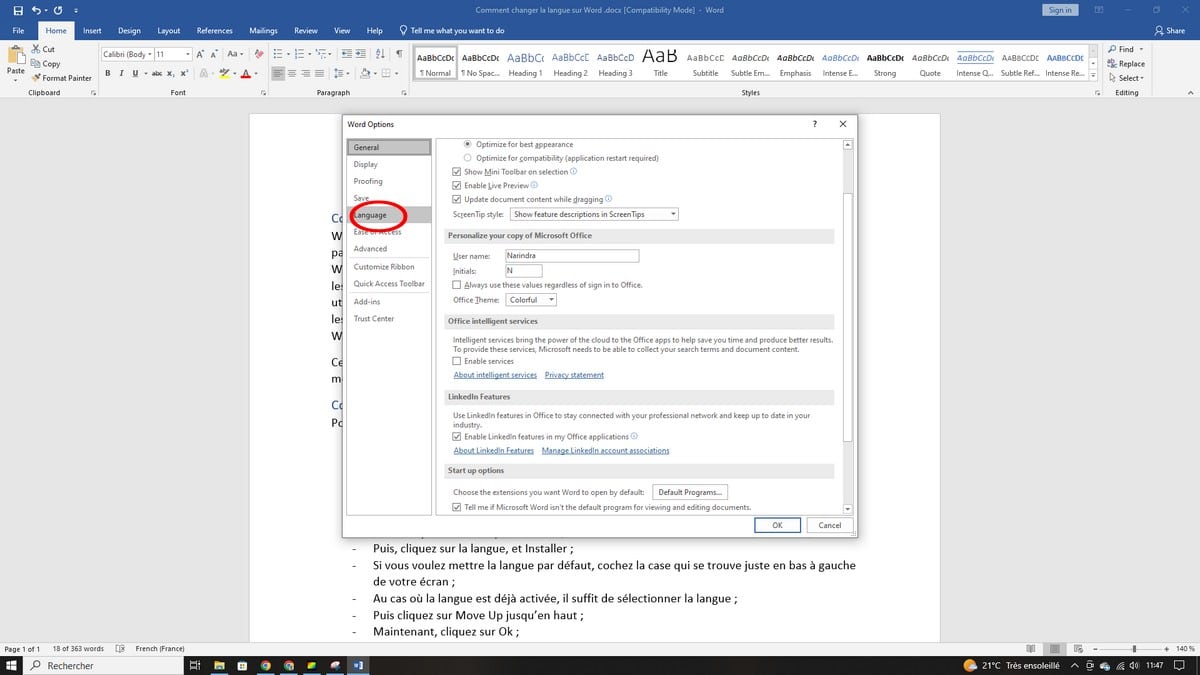
- Pergi ke File > Options.
- Pilih Language dari menu sebelah kiri.
- Di bawah bagian Office authoring languages and proofing, Anda akan melihat daftar bahasa yang tersedia.
- Pilih bahasa yang Anda inginkan dari daftar Add languages… jika belum ada.
- Setelah bahasa ditambahkan, pilih bahasa tersebut dari daftar, lalu klik tombol Set as Default.
- Klik OK untuk menyimpan perubahan.
Sekarang, setiap kali Anda membuat dokumen Word baru, dokumen tersebut akan menggunakan bahasa yang Anda tetapkan sebagai default untuk pemeriksaan ejaan dan tata bahasa.
Untuk Microsoft Word 2013:
Langkah-langkahnya sangat mirip dengan versi yang lebih baru:
- Pergi ke tab Review.
- Di grup Language, klik Language dan pilih Set Proofing Language….
- Pilih bahasa yang diinginkan dari daftar.
- Centang Do not check spelling or grammar jika diperlukan.
- Klik Set as Default jika Anda ingin menjadikannya default untuk dokumen baru.
- Klik OK.
Untuk Microsoft Word 2010:
- Pergi ke tab Review.
- Di grup Proofing, klik Language, lalu pilih Set Proofing Language….
- Pilih bahasa yang diinginkan.
- Centang Do not check spelling or grammar jika diperlukan.
- Klik Set as Default jika Anda ingin menjadikannya default untuk dokumen baru.
- Klik OK.
Untuk Microsoft Word 2007:
- Klik tombol Office (logo bulat di pojok kiri atas).
- Klik Word Options di bagian bawah dialog.
- Pilih Language dari menu sebelah kiri.
- Di bawah bagian Choose Editing Languages, pilih bahasa yang Anda inginkan dari daftar Add additional editing languages.
- Pilih bahasa tersebut, lalu klik tombol Set as Preferred.
- Klik OK.
Mengatasi Masalah Bahasa yang Tidak Tersedia
Terkadang, bahasa yang Anda inginkan mungkin tidak muncul dalam daftar. Ini biasanya terjadi karena paket bahasa yang sesuai belum terinstal di sistem operasi Anda atau di Microsoft Office.
Solusi:
- Instal Paket Bahasa Office:
- Buka File > Options > Language.
- Di bawah bagian Office authoring languages and proofing, Anda mungkin melihat pesan yang menunjukkan bahwa beberapa fitur bahasa tidak tersedia dan menawari Anda untuk mengunduhnya. Ikuti instruksi untuk mengunduh dan menginstal.
- Jika tidak ada opsi unduh otomatis, Anda mungkin perlu mencari "Microsoft Office Language Pack" untuk versi Office Anda di situs web Microsoft atau melalui Windows Update.
- Instal Paket Bahasa Sistem Operasi (Windows):
- Buka Settings > Time & Language > Language (atau Region & language pada versi Windows yang lebih lama).
- Klik Add a language dan cari bahasa yang Anda inginkan.
- Setelah terinstal, kembali ke pengaturan bahasa Office Anda. Bahasa tersebut seharusnya sekarang muncul.
Tips Praktis dan Skenario Penggunaan
- Menangani Dokumen Multi-Bahasa: Jika dokumen Anda berisi campuran bahasa, Anda dapat secara selektif mengatur bahasa koreksi untuk setiap bagian. Ini mencegah Word menandai kata-kata dalam bahasa lain sebagai kesalahan.
- Mengubah Bahasa Default untuk Dokumen Baru: Jika Anda sering menulis dalam bahasa tertentu, sangat disarankan untuk mengatur bahasa koreksi default agar Anda tidak perlu mengubahnya setiap kali membuat dokumen baru.
- Memeriksa Pengaturan Bahasa pada Dokumen yang Dibagikan: Saat Anda menerima dokumen dari orang lain, selalu periksa pengaturan bahasanya. Mungkin saja bahasa yang diatur tidak sesuai dengan yang Anda harapkan, yang menyebabkan banyak tanda kesalahan.
- Bahasa Khusus (Misalnya, "Bahasa Inggris Britania" vs. "Bahasa Inggris Amerika"): Perhatikan variasi bahasa. "English (United Kingdom)" memiliki ejaan dan beberapa konvensi yang berbeda dari "English (United States)". Pilih yang paling sesuai dengan target audiens Anda.
- Menghapus Bahasa yang Tidak Perlu: Untuk menjaga daftar bahasa tetap rapi, Anda dapat menghapus bahasa yang tidak lagi Anda gunakan dari daftar bahasa pengeditan Office.
Kesimpulan
Mengubah bahasa tulisan di Microsoft Word bukanlah sekadar fitur kosmetik, melainkan sebuah kebutuhan fundamental untuk memastikan akurasi, efisiensi, dan profesionalisme dalam dokumen Anda. Dengan mengikuti langkah-langkah yang telah diuraikan, Anda dapat dengan mudah menyesuaikan pengaturan bahasa Word sesuai dengan kebutuhan Anda, baik itu untuk penulisan dalam bahasa yang berbeda, kolaborasi internasional, maupun sekadar mendapatkan koreksi ejaan dan tata bahasa yang lebih baik. Luangkan waktu untuk menjelajahi fitur ini, dan Anda akan menemukan bahwa dokumen Anda akan menjadi lebih baik dan proses penulisan Anda menjadi jauh lebih lancar. Jangan biarkan kesalahan bahasa menghambat pesan Anda; kuasai bahasa dokumen Anda di Microsoft Word!





