

Microsoft Word, sebagai salah satu pengolah kata paling populer di dunia, menawarkan berbagai fitur canggih yang tidak hanya memudahkan pengetikan dan penyusunan dokumen, tetapi juga membuka peluang untuk kreasi visual yang menarik. Salah satu fitur yang mungkin kurang dimanfaatkan namun sangat berguna adalah kemampuan untuk mengubah orientasi teks dari horizontal menjadi vertikal. Fitur ini seringkali menjadi kunci untuk mempercantik tata letak, menyoroti informasi penting, atau menciptakan desain yang unik.
Apakah Anda seorang desainer grafis yang ingin menambahkan sentuhan artistik pada poster, seorang pelajar yang perlu mengatur margin dengan cara yang tidak konvensional, atau sekadar pengguna yang ingin bereksperimen dengan tata letak dokumen, artikel ini akan memandu Anda langkah demi langkah, mulai dari cara paling dasar hingga teknik yang lebih mahir, untuk mengubah tulisan menjadi vertikal di Microsoft Word.
Mengapa Mengubah Teks Menjadi Vertikal?
Sebelum kita menyelami aspek teknisnya, mari kita pahami mengapa seseorang ingin mengubah orientasi teksnya. Ada beberapa alasan umum:
- Efisiensi Ruang: Dalam beberapa konteks, seperti tabel, grafik, atau label, teks vertikal dapat menghemat ruang horizontal yang berharga. Ini sangat berguna ketika Anda memiliki banyak informasi yang perlu ditampilkan dalam area yang terbatas.
- Penekanan Visual: Teks vertikal dapat menarik perhatian pembaca secara instan. Ini bisa digunakan untuk judul, sub-judul, atau kata kunci yang ingin Anda tonjolkan.
- Estetika Desain: Dalam desain publikasi seperti poster, brosur, atau kartu nama, teks vertikal dapat menjadi elemen desain yang kuat, menambahkan dinamisme dan keunikan pada tampilan keseluruhan.
- Konteks Spesifik: Dalam beberapa budaya atau jenis dokumen tertentu (misalnya, beberapa jenis dokumen Asia Timur), penulisan vertikal adalah hal yang umum.
- Navigasi atau Instruksi: Teks vertikal dapat digunakan sebagai penanda arah atau instruksi dalam layout yang kompleks.
Cara Dasar: Menggunakan Kotak Teks (Text Box)
Metode paling fleksibel dan seringkali paling direkomendasikan untuk mengubah teks menjadi vertikal adalah dengan menggunakan Kotak Teks. Fitur ini memungkinkan Anda menempatkan teks di mana saja di halaman dan memanipulasi orientasinya dengan mudah.
Langkah-langkah:
- Buka Dokumen Word Anda: Buka file Microsoft Word yang ingin Anda edit.
- Sisipkan Kotak Teks:
- Pergi ke tab Sisipkan (Insert).
- Di grup Teks (Text), klik Kotak Teks (Text Box).
- Pilih salah satu opsi tata letak yang tersedia, atau pilih Gambar Kotak Teks (Draw Text Box) untuk menggambar kotak sesuai ukuran yang Anda inginkan.
- Tulis Teks Anda: Setelah kotak teks muncul di halaman, ketikkan teks yang ingin Anda ubah menjadi vertikal di dalamnya.
- Ubah Orientasi Teks:
- Klik di dalam kotak teks yang berisi tulisan Anda.
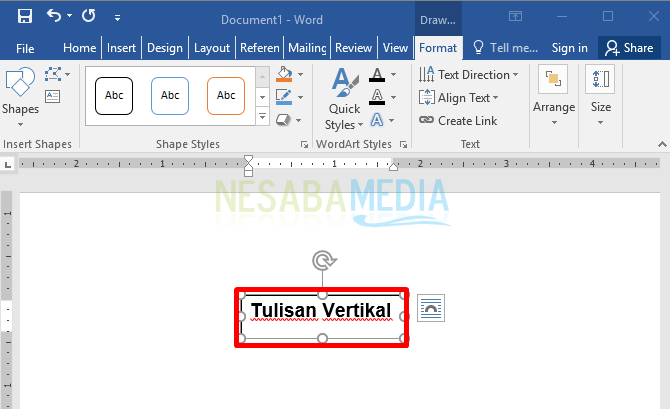
- Anda akan melihat tab kontekstual baru muncul di Ribbon, yaitu Alat Kotak Teks (Text Box Tools) atau Format (Format) di bawah Alat Gambar (Drawing Tools).
- Di dalam tab Format (atau tab yang relevan tergantung versi Word Anda), cari grup Teks (Text).
- Klik tombol Arah Teks (Text Direction).
- Akan muncul beberapa pilihan orientasi:
- Teks Horizontal (Horizontal Text): Orientasi standar.
- Putar Teks ke Kanan 90° (Rotate Text Up): Teks akan menghadap ke atas.
- Putar Teks ke Kiri 90° (Rotate Text Down): Teks akan menghadap ke bawah.
- (Terkadang ada pilihan lain seperti "Stack: Vertical" di versi yang lebih baru, yang juga efektif untuk teks vertikal).
- Pilih salah satu opsi yang menampilkan teks secara vertikal.
- Sesuaikan Ukuran dan Posisi:
- Setelah orientasi diubah, Anda mungkin perlu menyesuaikan ukuran kotak teks agar sesuai dengan panjang teks Anda. Tarik pegangan di sisi dan sudut kotak teks.
- Pindahkan kotak teks ke lokasi yang diinginkan di halaman Anda. Anda dapat mengklik dan menyeret kotak teks.
- Hapus Garis Pinggir (Opsional): Jika Anda tidak ingin garis pinggir kotak teks terlihat, lakukan langkah berikut:
- Klik pada kotak teks untuk memilihnya.
- Pergi ke tab Format (Alat Kotak Teks).
- Di grup Gaya Bentuk (Shape Styles), klik Garis Bentuk (Shape Outline).
- Pilih Tidak Ada Garis (No Outline).
Keuntungan Menggunakan Kotak Teks:
- Fleksibilitas Tinggi: Anda dapat menempatkan teks vertikal di mana saja di halaman, termasuk di dalam tabel, gambar, atau di luar margin.
- Kontrol Penuh: Mudah untuk mengubah ukuran, memindahkan, dan memformat teks serta kotak teks itu sendiri.
- Efektif untuk Berbagai Tata Letak: Sangat berguna untuk poster, brosur, kartu nama, atau elemen desain lainnya.
Keterbatasan Menggunakan Kotak Teks:
- Untuk teks yang sangat panjang, mengelola kotak teks bisa menjadi sedikit rumit.
Cara Alternatif: Mengubah Orientasi Teks dalam Tabel
Jika Anda ingin menempatkan teks vertikal di dalam sel tabel, Word menyediakan cara yang lebih langsung.
Langkah-langkah:
- Sisipkan Tabel atau Pilih Sel yang Ada: Jika Anda belum memiliki tabel, sisipkan tabel terlebih dahulu (tab Sisipkan > Tabel). Jika Anda sudah memiliki tabel, klik pada sel tempat Anda ingin teks menjadi vertikal.
- Akses Opsi Tata Letak Tabel:
- Klik kanan pada sel tabel yang Anda pilih.
- Pilih Tata Letak Tabel (Table Layout) atau opsi serupa yang mengarah ke pengaturan sel.
- Atau, setelah mengklik sel, Anda akan melihat tab kontekstual Alat Tabel (Table Tools) > Tata Letak (Layout).
- Ubah Arah Teks:
- Di tab Tata Letak (Layout) di bawah Alat Tabel, cari grup Perataan (Alignment).
- Di sana Anda akan menemukan tombol Arah Teks (Text Direction).
- Klik tombol ini berulang kali hingga teks berada dalam orientasi vertikal yang Anda inginkan (teks menghadap ke atas atau ke bawah).
- Sesuaikan Ukuran Sel: Anda mungkin perlu menyesuaikan tinggi sel agar teks vertikal muat dengan baik.
Keuntungan Menggunakan Tabel:
- Terintegrasi dalam Tabel: Sangat praktis jika teks vertikal Anda memang merupakan bagian dari struktur tabel.
- Terlihat Rapi: Mempertahankan keteraturan tata letak tabel.
Keterbatasan Menggunakan Tabel:
- Terbatas pada sel tabel saja. Anda tidak dapat menggunakannya untuk menempatkan teks vertikal di area lain di luar tabel.
Cara Lanjutan: Mengubah Orientasi Teks pada Header, Footer, atau Shape
Fitur arah teks juga dapat diterapkan pada elemen lain di Word, seperti header, footer, atau bentuk (shapes) yang Anda gambar.
Pada Header/Footer:
- Buka Header atau Footer dengan mengklik dua kali di area atas atau bawah halaman.
- Sisipkan Kotak Teks (seperti pada metode pertama) di dalam header/footer.
- Ketik teks Anda di kotak teks tersebut.
- Ubah arah teks kotak teks menjadi vertikal menggunakan tombol Arah Teks pada tab Format (Alat Kotak Teks).
- Tutup Header/Footer.
Pada Bentuk (Shapes):
- Pergi ke tab Sisipkan > Bentuk (Shapes).
- Pilih bentuk yang Anda inginkan (misalnya, persegi panjang, oval).
- Gambar bentuk tersebut di halaman.
- Klik kanan pada bentuk dan pilih Tambahkan Teks (Add Text) atau mulai mengetik langsung jika Anda menggambar bentuk yang memiliki area teks bawaan (seperti kotak teks yang digambar secara manual).
- Setelah teks ada di dalam bentuk, klik pada bentuk untuk memilihnya.
- Gunakan tombol Arah Teks pada tab Format (Alat Gambar) untuk mengubah orientasi teks di dalam bentuk tersebut.
Tips dan Trik Tambahan
- Penyesuaian Font: Saat menggunakan teks vertikal, pertimbangkan pilihan font Anda. Font yang lebih tebal atau memiliki karakter yang lebih sederhana mungkin terlihat lebih jelas dalam orientasi vertikal. Hindari font yang terlalu rumit atau memiliki banyak detail halus yang bisa menjadi sulit dibaca.
- Ukuran Font: Tergantung pada ruang yang tersedia, Anda mungkin perlu menyesuaikan ukuran font. Untuk teks yang sangat panjang secara vertikal, ukuran font yang lebih kecil mungkin diperlukan. Sebaliknya, untuk judul vertikal yang menonjol, font yang lebih besar akan lebih efektif.
- Perataan Teks dalam Kotak Teks: Selain arah, Anda juga bisa mengatur perataan teks di dalam kotak teks (rata kiri, rata kanan, tengah, atau justifikasi) melalui grup Perataan Teks (Text Alignment) di tab Format (Alat Kotak Teks). Ini penting untuk tampilan vertikal yang rapi.
- Efek Teks: Word juga memungkinkan Anda menambahkan efek teks seperti bayangan, pantulan, atau cahaya pada teks vertikal Anda untuk membuatnya lebih menarik secara visual.
- Memutar Bentuk atau Objek: Jika Anda memiliki objek lain (misalnya, gambar atau bentuk) yang ingin Anda putar bersama dengan teksnya, Anda dapat mengelompokkannya atau memutar objek tersebut secara keseluruhan. Klik objek, lalu di tab Format (Alat Gambar), cari grup Atur (Arrange) dan klik Putar (Rotate).
- Pengaturan Tata Letak Teks (Text Wrapping): Saat menggunakan kotak teks atau bentuk yang berisi teks vertikal, perhatikan pengaturan pembungkusan teksnya (Text Wrapping). Pengaturan seperti "Square," "Tight," atau "Through" akan menentukan bagaimana objek tersebut berinteraksi dengan teks di sekitarnya.
Kesalahan Umum yang Perlu Dihindari
- Menggunakan Spasi Berlebihan: Hindari mencoba membuat teks menjadi vertikal dengan menekan Enter di antara setiap karakter. Ini adalah cara yang sangat tidak efisien, sulit diatur, dan akan merusak tata letak jika Anda perlu mengeditnya. Selalu gunakan fitur arah teks bawaan Word.
- Lupa Menghapus Garis Pinggir Kotak Teks: Jika Anda menggunakan kotak teks dan ingin teks vertikal tersebut menyatu dengan latar belakang atau tata letak dokumen Anda, jangan lupa untuk mengatur garis pinggirnya menjadi "Tidak Ada Garis."
- Mengabaikan Keterbacaan: Meskipun teks vertikal bisa menarik, pastikan audiens Anda dapat membacanya dengan mudah. Uji keterbacaan pada ukuran layar yang berbeda jika dokumen Anda akan dibaca secara digital.
Studi Kasus: Membuat Poster Sederhana dengan Teks Vertikal
Mari kita bayangkan Anda ingin membuat poster sederhana untuk sebuah acara. Anda ingin judul utama acara ditampilkan secara vertikal di sisi kiri poster untuk menarik perhatian.
- Buka Dokumen Baru: Mulai dengan dokumen kosong di Word.
- Atur Ukuran Halaman (Opsional): Jika ini adalah poster, Anda mungkin ingin mengubah ukuran halaman ke A3 atau ukuran poster lainnya melalui tab Tata Letak (Layout) > Ukuran (Size).
- Sisipkan Kotak Teks: Pergi ke Sisipkan > Kotak Teks > Gambar Kotak Teks. Gambar kotak teks memanjang secara vertikal di sisi kiri halaman.
- Ketik Ketikkan judul acara Anda di dalam kotak teks.
- Ubah Arah Teks: Pilih kotak teks, pergi ke tab Format (Alat Kotak Teks), dan klik Arah Teks hingga judul Anda menjadi vertikal.
- Sesuaikan Ukuran dan Perataan: Sesuaikan ukuran kotak teks dan atur perataan teks ke tengah (Center) di dalam kotak teks agar terlihat seimbang.
- Atur Pembungkusan Teks: Klik kanan pada kotak teks, pilih Bungkus Teks (Wrap Text), dan pilih Di Depan Teks (In Front of Text) agar Anda dapat menempatkannya di mana saja tanpa mengganggu teks lain (jika ada).
- Format Kotak Teks: Hilangkan garis pinggir kotak teks (Garis Bentuk > Tidak Ada Garis) dan Anda bisa menambahkan warna latar belakang pada kotak teks jika diinginkan (Garis Bentuk > Isi Bentuk).
- Tambahkan Elemen Lain: Anda kemudian dapat menambahkan gambar, teks horizontal lainnya, atau informasi acara di bagian lain poster Anda.
Dengan mengikuti langkah-langkah ini, Anda telah berhasil menciptakan elemen visual yang kuat dan menarik di poster Anda menggunakan teks vertikal.
Kesimpulan
Mengubah tulisan menjadi vertikal di Microsoft Word adalah fitur yang kuat yang dapat meningkatkan estetika dan fungsionalitas dokumen Anda. Baik Anda menggunakan Kotak Teks untuk fleksibilitas maksimal, memanfaatkan fitur tabel untuk tata letak terstruktur, atau menerapkan pada header/footer dan bentuk, Word memberikan alat yang Anda butuhkan. Dengan sedikit latihan dan pemahaman tentang berbagai opsi yang tersedia, Anda dapat membuka potensi kreatif yang lebih besar dalam setiap dokumen yang Anda buat. Jangan ragu untuk bereksperimen dan temukan cara terbaik untuk mengintegrasikan teks vertikal ke dalam desain Anda agar dokumen Anda menonjol.





