

Dalam dunia digital yang terus berkembang, kompatibilitas antar versi perangkat lunak menjadi kunci kelancaran alur kerja. Terkadang, kita dihadapkan pada situasi di mana dokumen yang dibuat dengan versi Microsoft Word yang lebih baru, seperti Word 2013, perlu diakses atau diedit oleh pengguna yang masih menggunakan versi yang lebih lama, seperti Word 2007. Perbedaan format file, meskipun terlihat kecil, dapat menimbulkan masalah serius seperti hilangnya format, ketidaksesuaian elemen desain, atau bahkan ketidakmampuan untuk membuka dokumen sama sekali. Artikel ini akan membahas secara mendalam cara mengubah file Microsoft Word 2013 ke format Word 2007, beserta tips, trik, dan pertimbangan penting yang perlu Anda ketahui.
Memahami Perbedaan Format File: Mengapa Perlu Konversi?
Sebelum kita melangkah ke proses konversi, penting untuk memahami akar permasalahannya. Microsoft Word, seperti banyak aplikasi lainnya, terus mengalami pembaruan yang memperkenalkan fitur-fitur baru, peningkatan antarmuka, dan perubahan pada struktur file internal.
- Format File Default: Sejak Word 2007, format file default untuk dokumen Word adalah
.docx. Format ini berbasis XML, yang lebih efisien, lebih kecil ukurannya, dan lebih tangguh terhadap kerusakan data dibandingkan format lama.doc. - Fitur Baru: Versi Word yang lebih baru, termasuk 2013, memperkenalkan fitur-fitur canggih seperti SmartArt yang lebih kompleks, efek teks yang lebih beragam, objek grafis baru, dan bahkan integrasi dengan layanan cloud yang lebih mendalam. Fitur-fitur ini tidak akan dikenali oleh versi Word yang lebih lama.
- Kompatibilitas Mundur: Meskipun Microsoft berupaya menjaga kompatibilitas mundur sejauh mungkin, selalu ada risiko bahwa fitur-fitur yang diperkenalkan dalam versi yang lebih baru tidak sepenuhnya didukung oleh versi yang lebih lama. Inilah sebabnya mengapa konversi menjadi langkah krusial.
Ketika Anda mencoba membuka dokumen .docx yang dibuat di Word 2013 di Word 2007 tanpa konversi, Anda mungkin akan menemui pesan kesalahan atau dokumen akan terbuka dengan format yang rusak. Elemen-elemen baru mungkin hilang, tata letak berubah drastis, dan bahkan teks bisa saja tidak terbaca dengan benar.
Metode Konversi: Solusi Praktis
Untungnya, Microsoft telah menyediakan mekanisme yang mudah untuk mengatasi masalah kompatibilitas ini. Ada beberapa cara untuk mengubah file Word 2013 ke format Word 2007:
Metode 1: Menggunakan Fitur "Save As" di Word 2013 (Paling Direkomendasikan)
Ini adalah cara paling langsung dan paling umum untuk melakukan konversi.
- Buka Dokumen di Word 2013: Pastikan Anda telah membuka dokumen Word 2013 yang ingin Anda konversi.
- Akses Menu "File": Klik tab "File" di sudut kiri atas jendela Word.
- Pilih "Save As": Dari menu "File", pilih opsi "Save As".
- Pilih Lokasi Penyimpanan: Tentukan di mana Anda ingin menyimpan file yang telah dikonversi. Anda bisa memilih lokasi yang sama dengan dokumen asli atau lokasi lain yang Anda inginkan.
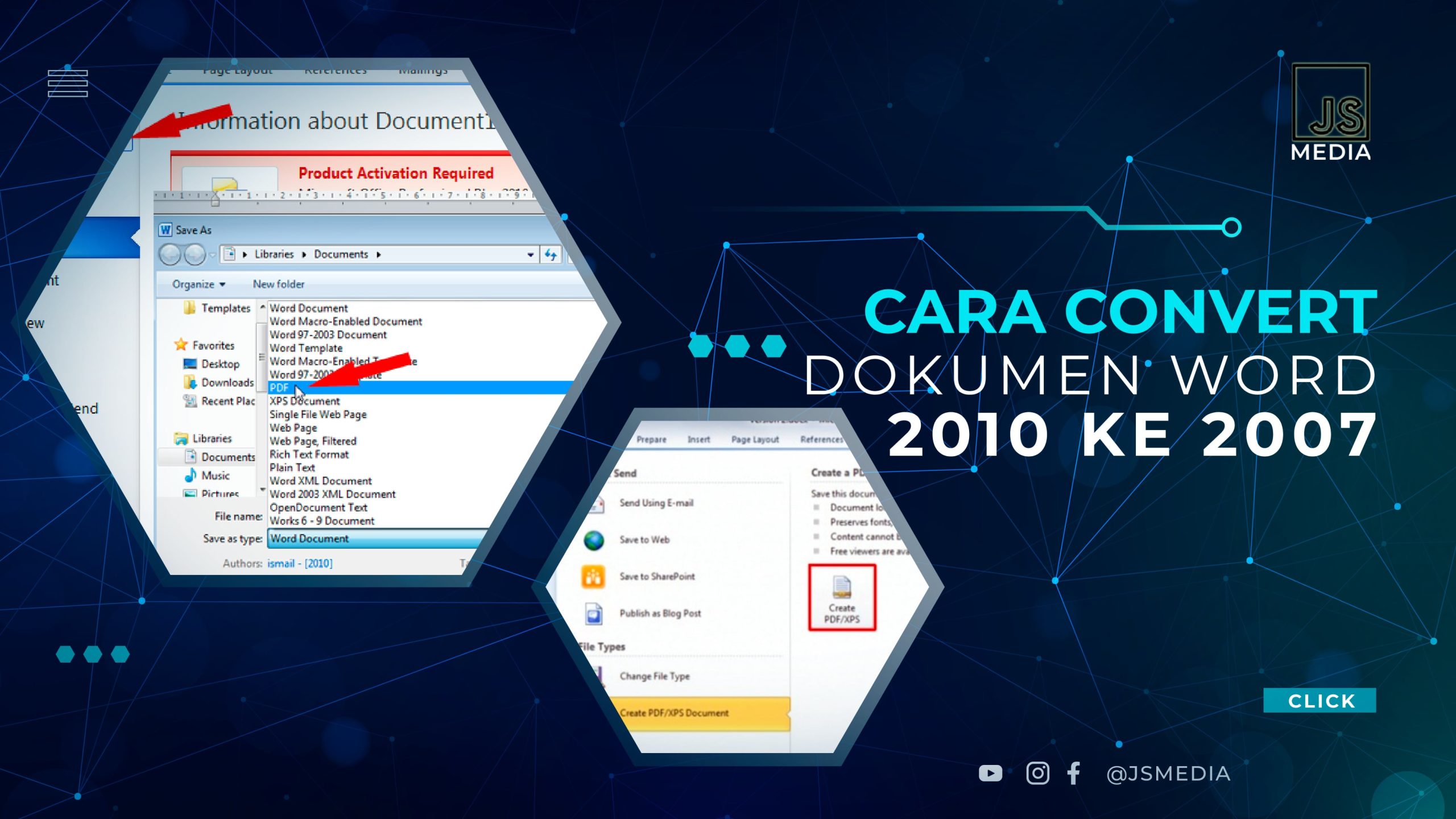
- Pilih Tipe File (Filter Save As): Ini adalah langkah terpenting. Di jendela "Save As", cari opsi "Save as type" atau "Tipe file". Klik panah dropdown di sebelahnya dan pilih *"Word 97-2003 Document (.doc)"**. Format ini adalah format file yang kompatibel dengan Word 2007 dan versi sebelumnya.
- Beri Nama File (Opsional): Anda bisa memberikan nama file baru atau mempertahankan nama yang sama. Namun, disarankan untuk memberikan nama yang berbeda (misalnya, menambahkan "v2007" di akhir nama file) agar Anda tidak menimpa file asli jika ada masalah konversi.
- Klik "Save": Setelah memilih tipe file dan lokasi, klik tombol "Save".
Peringatan Mode Kompatibilitas: Setelah Anda menyimpan file dalam format .doc, Word 2013 akan secara otomatis masuk ke dalam "Compatibility Mode" untuk dokumen tersebut. Ini berarti beberapa fitur baru yang tersedia di Word 2013 mungkin tidak dapat digunakan atau tidak akan berfungsi dengan benar saat Anda mengedit dokumen ini di Word 2013. Anda akan melihat indikator "Compatibility Mode" di bilah judul jendela Word.
Metode 2: Menggunakan Konverter Online (Untuk Kasus Tertentu)
Jika Anda tidak memiliki akses ke Word 2013 tetapi memiliki file .docx yang perlu diubah, atau jika Anda ingin solusi cepat tanpa menginstal perangkat lunak, konverter online bisa menjadi pilihan.
- Cari Konverter Online: Lakukan pencarian di mesin pencari untuk "Word to DOC converter online" atau "DOCX to DOC converter". Ada banyak situs web yang menawarkan layanan ini.
- Unggah Dokumen Anda: Situs web konverter biasanya akan meminta Anda untuk mengunggah file
.docxAnda. - Pilih Format Keluaran: Pastikan Anda memilih format keluaran sebagai
.doc(atau format yang kompatibel dengan Word 2007). - Mulai Konversi: Klik tombol untuk memulai proses konversi.
- Unduh File yang Dikonversi: Setelah selesai, Anda akan diberikan tautan untuk mengunduh file
.docyang telah dikonversi.
Pertimbangan Penting Saat Menggunakan Konverter Online:
- Keamanan Data: Berhati-hatilah saat mengunggah dokumen sensitif ke situs web pihak ketiga. Pastikan Anda menggunakan layanan yang memiliki reputasi baik dan kebijakan privasi yang jelas.
- Keterbatasan Fitur: Konverter online mungkin tidak selalu sempurna dalam mempertahankan semua format dan elemen kompleks, terutama jika dokumen Anda menggunakan fitur-fitur canggih.
- Ukuran File: Beberapa konverter online memiliki batasan ukuran file yang dapat diunggah.
Metode 3: Menggunakan Microsoft Office Compatibility Pack (Hanya untuk Versi Word Lama)
Perlu dicatat bahwa "Microsoft Office Compatibility Pack" adalah alat yang dirancang untuk memungkinkan versi Office yang lebih lama (seperti Office 2003) membuka dan menyimpan file dari versi Office yang lebih baru (seperti Office 2007). Jika Anda ingin membuka file Word 2013 di Word 2007, Anda tidak memerlukan Compatibility Pack ini karena Word 2007 sudah mendukung format .docx secara bawaan, namun perlu mengonversi file ke format .doc. Compatibility Pack ini relevan jika Anda memiliki Office 2003 dan perlu membuka file .docx dari Word 2007 atau yang lebih baru.
Tips dan Trik untuk Konversi yang Lancar
Meskipun proses konversi umumnya sederhana, ada beberapa langkah tambahan yang dapat Anda ambil untuk memastikan hasil terbaik:
-
Periksa Ulang Format Setelah Konversi: Setelah Anda mengonversi file ke format
.docdan membukanya di Word 2007, luangkan waktu untuk meninjau dokumen Anda dengan cermat. Periksa apakah ada elemen yang hilang, tata letak yang berubah, atau kesalahan format. Perhatikan:- Font: Font yang tidak tersedia di sistem pengguna Word 2007 mungkin akan diganti dengan font default, mengubah tampilan dokumen.
- Gambar dan Objek: Beberapa efek visual atau jenis objek grafis mungkin tidak ditampilkan dengan benar.
- Tabel dan Kolom: Pengaturan tabel atau kolom yang kompleks bisa sedikit bergeser.
- Header dan Footer: Pastikan semua informasi di header dan footer tetap utuh.
- Hyperlink dan Bookmark: Periksa apakah hyperlink masih berfungsi dan bookmark tetap terpasang.
-
Simpan dalam Mode Kompatibilitas dengan Hati-hati: Jika Anda berencana untuk terus mengedit dokumen yang telah dikonversi di Word 2013, Anda akan bekerja dalam "Compatibility Mode". Ini berarti Anda tidak dapat menggunakan fitur-fitur baru Word 2013. Jika Anda perlu menggunakan fitur-fitur tersebut, Anda harus terlebih dahulu "Upgrade" dokumen kembali ke format file Word 2013 terbaru. Untuk melakukan ini:
- Buka dokumen
.docdi Word 2013. - Klik "File" > "Info".
- Di bawah "Prepare for Sharing", Anda akan melihat opsi "Check for Issues". Klik dan pilih "Check Compatibility".
- Di jendela "Compatibility Checker", klik tombol "Convert to New Format…".
- Ini akan menyimpan ulang dokumen Anda dalam format
.docxterbaru, keluar dari Compatibility Mode, dan memungkinkan Anda menggunakan semua fitur Word 2013.
- Buka dokumen
-
Hindari Menggunakan Fitur yang Sangat Spesifik Versi: Jika Anda tahu bahwa dokumen Anda akan dibagikan dengan pengguna Word 2007, cobalah untuk membatasi penggunaan fitur-fitur yang sangat baru atau kompleks yang hanya ada di Word 2013. Ini akan meminimalkan masalah format saat konversi.
-
Uji Coba dengan Dokumen Kecil Terlebih Dahulu: Jika Anda memiliki banyak dokumen untuk dikonversi, coba konversi satu atau dua dokumen terlebih dahulu sebagai uji coba. Ini akan memberi Anda gambaran tentang potensi masalah yang mungkin Anda hadapi.
-
Gunakan "Inspector Dokumen" (Document Inspector): Word memiliki fitur "Document Inspector" yang dapat membantu Anda menemukan dan menghapus informasi tersembunyi atau elemen yang mungkin menyebabkan masalah kompatibilitas.
- Klik "File" > "Info".
- Klik "Check for Issues" > "Inspect Document".
- Pilih jenis informasi yang ingin Anda periksa dan hapus.
Kesimpulan
Mengubah file Microsoft Word 2013 ke format Word 2007 adalah proses yang penting untuk memastikan aksesibilitas dan kompatibilitas dokumen Anda di berbagai versi perangkat lunak. Metode "Save As" di Word 2013 adalah cara yang paling direkomendasikan karena memberikan kontrol penuh dan integrasi yang mulus. Selalu ingat untuk memeriksa ulang dokumen Anda setelah konversi dan bersiaplah untuk sedikit penyesuaian format jika diperlukan. Dengan memahami perbedaan format dan mengikuti langkah-langkah yang benar, Anda dapat dengan mudah menjembatani kesenjangan kompatibilitas antara versi Word yang berbeda dan memastikan dokumen Anda dapat diakses oleh siapa saja, kapan saja.





