Pernahkah Anda memiliki sebuah tulisan di Microsoft Word yang ingin Anda sajikan dengan gaya yang lebih menarik, profesional, dan memikat? Seringkali, format standar dokumen Word terasa datar dan kurang menggugah. Berbeda dengan majalah atau koran, yang memiliki tata letak dinamis, penggunaan kolom yang variatif, penekanan visual, dan elemen desain lainnya yang secara keseluruhan menciptakan pengalaman membaca yang berbeda. Kabar baiknya, mengubah dokumen Word Anda menjadi sesuatu yang menyerupai koran atau majalah bukanlah tugas yang mustahil. Ini adalah seni yang memadukan pemahaman tata letak, pemilihan tipografi, dan penempatan elemen visual.
Artikel ini akan memandu Anda langkah demi langkah, dari konsep dasar hingga teknik lanjutan, untuk mentransformasi tulisan Anda di Microsoft Word agar memiliki tampilan yang jauh lebih profesional dan menarik, layaknya halaman sebuah koran atau majalah. Kita akan menjelajahi berbagai fitur di Word yang, jika dimanfaatkan dengan benar, dapat membawa dokumen Anda ke level berikutnya.
Memahami Esensi Desain Koran/Majalah
Sebelum kita menyelami fitur-fitur teknis, penting untuk memahami apa yang membuat sebuah tata letak koran atau majalah begitu efektif. Beberapa elemen kunci meliputi:
- Penggunaan Kolom: Ini adalah ciri paling khas. Teks dipecah menjadi beberapa kolom vertikal untuk memudahkan mata melintasi halaman yang panjang.
- Hierarki Tipografi: Ukuran font, ketebalan, dan gaya huruf (seperti serif atau sans-serif) digunakan untuk membedakan judul, sub-judul, badan teks, dan kutipan. Ini membantu pembaca menavigasi informasi.
- Elemen Visual: Foto, ilustrasi, infografis, dan bahkan garis pemisah berperan penting dalam memecah kebosanan teks dan memberikan informasi tambahan.
- Ruang Putih (Whitespace): Meskipun terlihat padat, tata letak koran/majalah cerdas menggunakan ruang putih untuk memberikan "napas" pada desain, mencegahnya terlihat berantakan, dan mengarahkan perhatian pembaca.
- Tata Letak yang Konsisten: Penggunaan warna, font, dan elemen desain yang konsisten di seluruh publikasi menciptakan identitas visual yang kuat.
Langkah 1: Persiapan Dokumen Anda di Word
Sebelum Anda mulai bermain dengan kolom dan font, pastikan dokumen Word Anda sudah siap.
- Teks yang Selesai: Pastikan naskah Anda sudah final. Perubahan besar pada teks setelah Anda mulai mendesain bisa sangat merepotkan.
- Judul dan Sub-judul yang Jelas: Identifikasi mana yang merupakan judul utama, sub-judul, dan bagian-bagian penting lainnya. Ini akan menjadi dasar untuk hierarki tipografi Anda.
- Gambar dan Ilustrasi: Siapkan gambar atau ilustrasi yang ingin Anda sertakan. Pastikan resolusinya cukup baik untuk dicetak atau ditampilkan dengan jelas.
Langkah 2: Mengaktifkan dan Mengelola Kolom
Ini adalah fitur paling fundamental untuk menciptakan tampilan koran.
- Memilih Teks untuk Diberi Kolom: Anda bisa menerapkan kolom ke seluruh dokumen, sebagian teks, atau bahkan paragraf tertentu. Untuk memulainya, seleksi teks yang ingin Anda ubah.
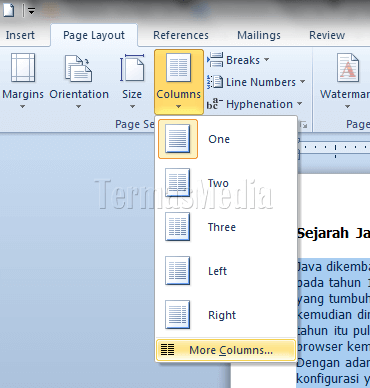
- Menuju ke Tab "Layout" (Tata Letak): Di pita (ribbon) Word, cari tab "Layout".
- Klik "Columns" (Kolom): Akan muncul pilihan jumlah kolom (Two, Three) dan opsi lainnya.
- Memilih Jumlah Kolom:
- Two (Dua): Ini adalah pilihan paling umum untuk gaya majalah atau koran.
- Three (Tiga): Memberikan tampilan yang lebih padat dan sering digunakan untuk artikel yang lebih panjang.
- More Columns… (Kolom Lainnya…): Opsi ini sangat penting. Di sini, Anda bisa menentukan:
- Number of columns (Jumlah kolom): Tentukan berapa banyak kolom yang Anda inginkan (misalnya, 3, 4, atau bahkan 5 jika halaman Anda sangat lebar).
- Width and spacing (Lebar dan jarak): Anda bisa mengatur lebar setiap kolom dan jarak antar kolom (gutter). Jarak antar kolom yang cukup (sekitar 0.5 cm atau lebih) sangat penting agar teks mudah dibaca.
- Line between columns (Garis antar kolom): Anda bisa menambahkan garis vertikal tipis di antara kolom untuk memisahkan teks dengan jelas. Centang kotak ini jika Anda menginginkannya.
- Apply to (Terapkan ke): Di sini Anda memilih apakah pengaturan kolom ini berlaku untuk seluruh dokumen ("Whole document"), bagian tertentu ("This section"), atau hanya teks yang Anda seleksi ("Selected text").
Tips untuk Kolom:
- Jangan Terlalu Banyak Kolom: Untuk ukuran kertas standar (A4 atau Letter), 2 atau 3 kolom biasanya sudah optimal. Lebih dari itu bisa membuat teks menjadi terlalu kecil dan sulit dibaca.
- Jarak Antar Kolom Penting: Jangan pelit dengan jarak antar kolom. Ini adalah kunci agar mata tidak "melompat" dari satu kolom ke kolom lain secara acak.
- Memecah Kolom Secara Manual: Terkadang, Anda ingin sebuah judul atau gambar membentang di seluruh lebar halaman, melewati kolom. Anda bisa melakukannya dengan menempatkan kursor di akhir teks sebelum elemen yang ingin dilebarkan, lalu pergi ke tab "Layout" > "Breaks" (Pemisahan) > "Column" (Kolom). Ini akan memaksa teks berikutnya memulai di kolom baru. Untuk membuat elemen membentang penuh, Anda perlu mengatur ulang tata letak bagian tersebut.
Langkah 3: Menguasai Tipografi (Font dan Ukuran)
Pemilihan font dan bagaimana Anda menggunakannya sangat krusial untuk menciptakan nuansa koran.
-
Memilih Font yang Tepat:
- Font Serif (misalnya Times New Roman, Georgia, Garamond): Font dengan "ekor" di ujung huruf ini sering diasosiasikan dengan publikasi cetak klasik, termasuk koran dan buku. Mereka cenderung lebih mudah dibaca untuk teks panjang di media cetak.
- Font Sans-Serif (misalnya Arial, Calibri, Helvetica): Font tanpa "ekor" ini memberikan tampilan yang lebih modern dan bersih. Cocok untuk judul, sub-judul, atau teks yang lebih pendek.
- Kombinasi Font: Aturan umum yang baik adalah menggunakan satu font serif untuk badan teks dan satu font sans-serif untuk judul, atau sebaliknya. Jangan gunakan lebih dari dua atau tiga jenis font dalam satu publikasi agar tidak terlihat kacau.
-
Hierarki Ukuran Font:
- Judul Utama (Headline): Paling besar dan paling menonjol. Gunakan font yang tebal (bold) atau bahkan gaya yang berbeda.
- Sub-judul (Sub-headline): Lebih kecil dari judul utama, tapi lebih besar dari badan teks. Bisa dalam bold atau italic.
- Badan Teks (Body Text): Ukuran yang nyaman dibaca, biasanya antara 10-12pt untuk font standar.
- Kutipan (Pull Quotes): Teks yang diambil dari badan artikel dan ditampilkan lebih besar untuk menarik perhatian.
- Caption Foto: Biasanya lebih kecil dari badan teks.
-
Menerapkan Gaya Font:
- Pilih teks yang ingin Anda format.
- Gunakan opsi di tab "Home" (Beranda) untuk mengubah font, ukuran, warna, bold, italic, underline, dll.
Tips untuk Tipografi:
- Konsistensi: Setelah Anda memutuskan font dan ukurannya untuk judul, sub-judul, dan badan teks, gunakan secara konsisten di seluruh dokumen.
- Keterbacaan: Prioritaskan keterbacaan. Font yang terlalu dekoratif atau terlalu kecil akan menyulitkan pembaca.
- Spacing: Perhatikan jarak antar baris (line spacing) dan jarak antar paragraf. Jarak yang cukup membuat teks lebih nyaman dibaca. Di tab "Home" > "Paragraph" (Paragraf) > "Line Spacing Options" (Opsi Jarak Antar Baris).
Langkah 4: Memasukkan dan Mengatur Gambar/Ilustrasi
Gambar adalah jantung dari publikasi visual.
-
Menyisipkan Gambar:
- Posisikan kursor di tempat Anda ingin gambar muncul.
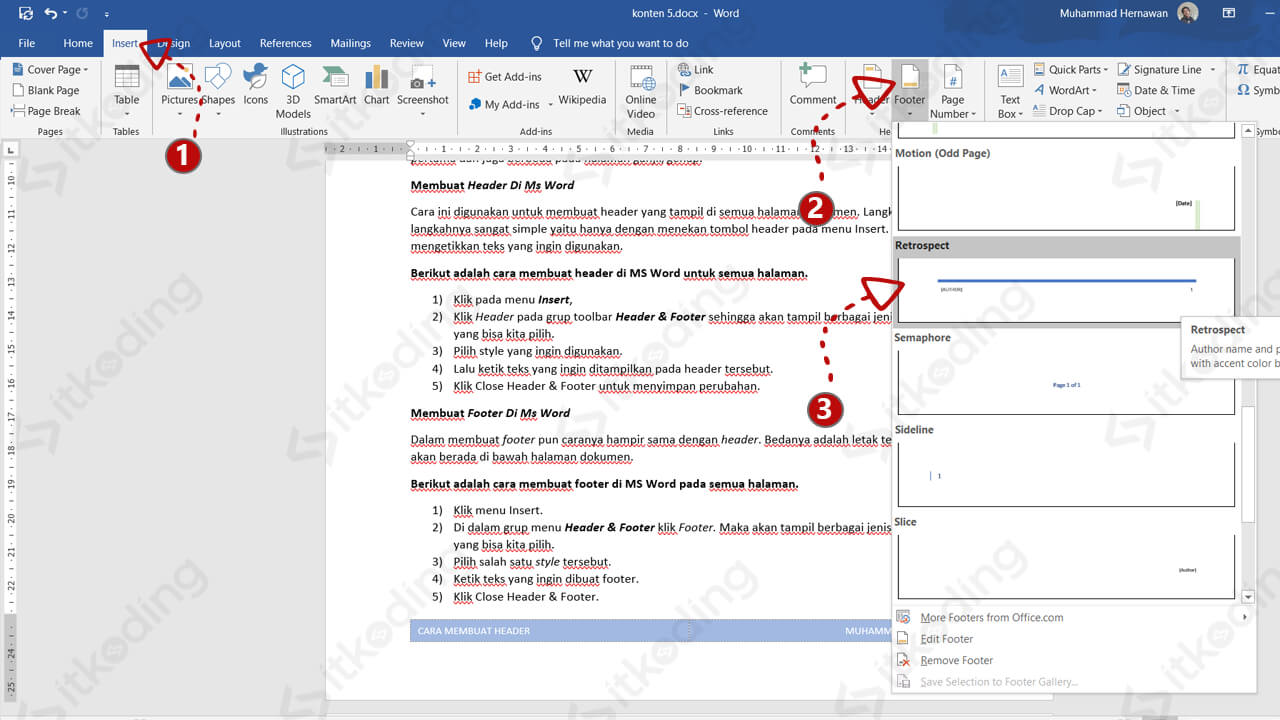
- Pergi ke tab "Insert" (Sisipkan) > "Pictures" (Gambar).
- Pilih gambar dari komputer Anda.
-
Mengatur Teks di Sekitar Gambar (Text Wrapping): Ini sangat penting untuk mengintegrasikan gambar dengan kolom teks.
-
Klik pada gambar yang telah disisipkan.
-
Akan muncul tab baru "Picture Format" (Format Gambar) atau "Format" (Format).
-
Cari opsi "Wrap Text" (Bungkus Teks). Pilihan yang umum digunakan untuk gaya koran adalah:
- Square (Persegi): Teks akan mengalir di sekitar kotak persegi gambar.
- Tight (Rapat): Teks akan mengalir lebih dekat dengan bentuk gambar, bahkan mengikuti lekukan jika memungkinkan.
- Top and Bottom (Atas dan Bawah): Teks akan muncul di atas dan di bawah gambar, tidak di sampingnya.
- Behind Text (Di Belakang Teks): Gambar akan berada di belakang teks.
- In Front of Text (Di Depan Teks): Gambar akan menutupi teks.
-
Pilih "Square" atau "Tight" untuk efek koran yang paling umum. Anda juga bisa mengatur jarak antara gambar dan teks melalui opsi "Edit Wrap Points" atau "More Layout Options".
-
-
Menempatkan Gambar di Kolom:
- Gambar bisa ditempatkan di tengah satu kolom, membentang di dua kolom (jika Anda mengatur ulang tata letak bagian), atau bahkan membentang penuh di seluruh lebar halaman jika Anda ingin efek dramatis.
- Untuk membuat gambar membentang di seluruh lebar, Anda mungkin perlu menyesuaikan tata letak bagian tersebut atau menyisipkan gambar di luar pengaturan kolom normal, lalu menggunakan opsi text wrapping yang sesuai.
Tips untuk Gambar:
- Resolusi Tinggi: Gunakan gambar dengan resolusi yang cukup tinggi agar tidak pecah saat dicetak.
- Relevansi: Pastikan gambar relevan dengan isi artikel.
- Ukuran yang Proporsional: Jangan terlalu kecil sehingga tidak terlihat, atau terlalu besar sehingga mengalahkan teks.
- Gunakan Caption: Selalu tambahkan caption singkat di bawah gambar untuk menjelaskan isinya.
Langkah 5: Menggunakan Fitur Lanjutan untuk Tampilan Profesional
Word memiliki beberapa fitur yang dapat meningkatkan tampilan publikasi Anda secara signifikan.
-
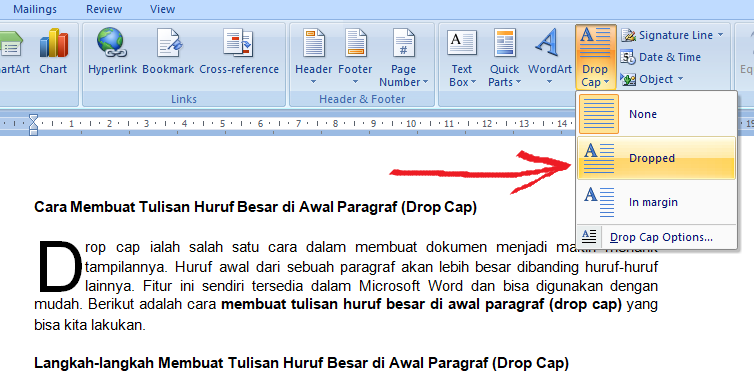
Drop Cap (Huruf Besar Awal Paragraf): Ini adalah elemen klasik koran/majalah. Huruf pertama dari paragraf pertama sebuah artikel dibuat sangat besar, seringkali menempati beberapa baris teks.
- Tempatkan kursor di awal paragraf yang ingin Anda beri drop cap.
- Pergi ke tab "Insert" (Sisipkan) > "Text" (Teks) > "Drop Cap".
- Pilih gaya "Dropped" (Jatuh) atau "In Margin" (Di Margin).
- Klik "Drop Cap Options…" (Opsi Drop Cap…) untuk menyesuaikan jumlah baris yang ditempati dan jaraknya dari teks.
-
Menambahkan Tabel dan Infografis Sederhana:
- Jika Anda memiliki data yang perlu disajikan, gunakan tabel ("Insert" > "Table"). Anda bisa memformat tabel agar terlihat lebih menarik, misalnya dengan menghilangkan garis batas atau hanya menyisakan garis horizontal.
- Untuk infografis sederhana, Anda bisa menggunakan SmartArt ("Insert" > "SmartArt") atau menggambar bentuk-bentuk dasar.
-
Garis Pemisah (Borders and Shading):
- Anda bisa menambahkan garis di sekitar kotak teks, tabel, atau bahkan di sekitar halaman secara keseluruhan ("Design" > "Page Borders").
- Gunakan garis horizontal tipis untuk memisahkan bagian-bagian artikel atau sebagai elemen dekoratif.
-
Mengatur Margin Halaman:
- Untuk tampilan yang lebih mirip majalah, Anda mungkin ingin menyesuaikan margin halaman ("Layout" > "Margins"). Margin yang lebih sempit bisa memberi ruang lebih banyak untuk konten, namun pastikan tidak terlalu sempit sehingga terasa sesak.
Langkah 6: Menata Ulang dan Memeriksa Ulang
Setelah semua elemen dimasukkan, saatnya untuk sentuhan akhir.
- Tata Letak Keseluruhan: Apakah alur bacaannya lancar? Apakah semua elemen visual ditempatkan dengan baik? Apakah ada ruang kosong yang terlalu banyak atau terlalu sedikit?
- Keterbacaan: Baca kembali seluruh artikel. Apakah font terlalu kecil? Apakah jarak antar baris nyaman?
- Konsistensi: Periksa kembali apakah gaya font, ukuran, dan warna konsisten di seluruh publikasi.
- Periksa Ejaan dan Tata Bahasa: Jangan lupa untuk memeriksa ulang kesalahan ketik dan tata bahasa.
- Pratinjau Cetak (Print Preview): Selalu gunakan "Print Preview" ("File" > "Print") untuk melihat bagaimana dokumen Anda akan terlihat saat dicetak. Ini adalah cara terbaik untuk mendeteksi masalah tata letak sebelum Anda mencetaknya.
Kesimpulan
Mengubah tulisan di Microsoft Word menjadi format yang menyerupai koran atau majalah adalah proses kreatif yang membutuhkan perhatian pada detail dan pemahaman tentang prinsip-prinsip desain dasar. Dengan memanfaatkan fitur kolom, tipografi yang cermat, penempatan gambar yang strategis, dan elemen desain tambahan seperti drop cap, Anda dapat mengubah dokumen Word yang datar menjadi sebuah publikasi yang menarik dan profesional.
Ingatlah bahwa kunci utamanya adalah keseimbangan: antara teks dan gambar, antara ruang yang terisi dan ruang kosong, serta antara informasi dan estetika. Jangan takut untuk bereksperimen dengan berbagai pengaturan. Dengan sedikit latihan dan kesabaran, Anda akan mampu menciptakan tampilan koran yang memukau langsung dari kenyamanan Microsoft Word Anda. Selamat mencoba!