

Microsoft Word adalah alat yang tak tergantikan bagi jutaan orang di seluruh dunia untuk membuat, mengedit, dan memformat dokumen. Kemampuannya yang luas seringkali membuat pengguna terkesan dengan banyaknya fitur yang bisa diakses melalui antarmuka grafis yang intuitif. Namun, bagi mereka yang ingin meningkatkan efisiensi dan kecepatan kerja, menguasai pintasan keyboard adalah langkah yang krusial. Terutama ketika berbicara tentang manipulasi teks dan penyesuaian ukuran, keyboard menawarkan jalan pintas yang seringkali lebih cepat dan lebih presisi daripada menggerakkan mouse.
Artikel ini akan membawa Anda menyelami dunia pintasan keyboard di Microsoft Word yang berfokus pada bagaimana Anda bisa mengubah jenis tulisan (font), gaya penulisan (bold, italic, underline), dan ukuran teks dengan efisien. Kami akan memecahkannya menjadi beberapa bagian, mulai dari pemahaman dasar hingga trik-trik lanjutan, memastikan Anda dapat memanipulasi teks Anda secepat kilat.
I. Fondasi: Memilih Teks dengan Keyboard
Sebelum kita bisa mengubah tulisan dan ukurannya, kita perlu tahu cara memilih teks yang tepat. Menguasai seleksi teks dengan keyboard adalah langkah awal yang tak terhindarkan.
- Memilih Satu Kata: Letakkan kursor di awal atau akhir kata yang ingin Anda pilih, lalu tekan Ctrl + Shift + Panah Kanan (untuk memilih ke kanan) atau Ctrl + Shift + Panah Kiri (untuk memilih ke kiri).
- Memilih Satu Kalimat: Tekan Ctrl + Shift + Panah Atas atau Ctrl + Shift + Panah Bawah ketika kursor berada di awal atau akhir kalimat yang ingin dipilih.
- Memilih Satu Paragraf: Letakkan kursor di mana saja dalam paragraf, lalu tekan Ctrl + Shift + Panah Bawah dua kali. Atau, letakkan kursor di awal paragraf, tekan Alt + Shift + Panah Bawah hingga akhir paragraf.
- Memilih dari Awal Dokumen hingga Kursor: Tekan Ctrl + Shift + Home.
- Memilih dari Kursor hingga Akhir Dokumen: Tekan Ctrl + Shift + End.
- Memilih Seluruh Dokumen: Kombinasi klasik Ctrl + A akan memilih seluruh konten dokumen Anda.
- Memilih Blok Teks: Gunakan Shift + Panah untuk memilih teks karakter demi karakter. Tahan Shift dan tekan Ctrl + Panah untuk memilih kata demi kata. Tekan Shift + Home untuk memilih dari kursor ke awal baris, dan Shift + End untuk memilih dari kursor ke akhir baris.
II. Mengubah Jenis Tulisan (Font) dengan Keyboard
Mengganti jenis font adalah salah satu penyesuaian yang paling umum dilakukan. Tanpa keyboard, ini berarti mengklik tab "Home", mencari grup "Font", mengklik panah dropdown, lalu menggulir daftar font yang panjang. Dengan keyboard, prosesnya jauh lebih ringkas.
- Membuka Dialog Font: Cara paling komprehensif untuk mengubah font adalah dengan membuka dialog "Font". Tekan Ctrl + D. Di sini Anda dapat memilih font, gaya font (misalnya, Regular, Italic, Bold), ukuran, warna, dan efek lainnya. Gunakan tombol Tab untuk berpindah antar kolom dan Enter untuk mengkonfirmasi pilihan Anda.
- Mengganti Font Secara Cepat (Membutuhkan Penyesuaian atau Add-in): Sayangnya, Word tidak memiliki pintasan keyboard bawaan yang memungkinkan Anda langsung mengganti font ke font tertentu tanpa membuka dialog. Namun, ada beberapa cara untuk mengakali ini:
- Quick Access Toolbar (QAT): Anda dapat menambahkan dropdown font ke QAT Anda. Setelah ditambahkan, Anda dapat mengakses QAT dengan menekan Alt. Nomor atau huruf yang muncul di samping dropdown font akan menunjukkan pintasan keyboard untuk mengaksesnya. Misalnya, jika dropdown font adalah item ke-5 di QAT, Anda bisa menekannya dengan menekan Alt + 5. Kemudian, Anda dapat mengetikkan beberapa huruf pertama dari nama font yang Anda inginkan, dan Word akan mencoba mencocokkannya.
- Macro: Untuk pengguna yang lebih mahir, Anda dapat merekam atau menulis makro untuk mengganti font ke font tertentu. Misalnya, Anda bisa membuat makro untuk mengubah font menjadi "Arial" dan menetapkan pintasan keyboard unik untuk makro tersebut. Caranya: Buka tab "Developer" (jika tidak terlihat, aktifkan melalui File > Options > Customize Ribbon), klik "Record Macro", beri nama makro, tetapkan pintasan keyboard (misalnya, Ctrl + Alt + A), lalu lakukan tindakan mengganti font ke Arial. Setelah selesai merekam, makro tersebut dapat dipicu kapan saja dengan pintasan yang Anda tetapkan.
- Add-ins Pihak Ketiga: Ada banyak add-in gratis maupun berbayar untuk Word yang dirancang untuk meningkatkan produktivitas, termasuk pintasan keyboard yang lebih canggih untuk mengganti font.
III. Mengubah Gaya Tulisan (Bold, Italic, Underline) dengan Keyboard
Mengubah gaya tulisan adalah salah satu penyesuaian paling sering dilakukan dan memiliki pintasan keyboard yang sangat mudah diingat. Pastikan teks yang ingin Anda ubah sudah dipilih (atau kursor berada di tempat yang tepat).
- Bold (Tebal): Tekan Ctrl + B. Pintasan ini bersifat toggle, artinya jika teks sudah tebal, menekannya lagi akan menghapus gaya tebal.
- Italic (Miring): Tekan Ctrl + I. Sama seperti Bold, ini adalah pintasan toggle.
- Underline (Garis Bawah): Tekan Ctrl + U. Ini juga merupakan pintasan toggle.
Trik Tambahan untuk Underline:
- Double Underline (Garis Bawah Ganda): Tekan Ctrl + Shift + D.
- Word Underline (Garis Bawah Hanya untuk Kata, Bukan Spasi): Tekan Ctrl + Shift + W. Ini sangat berguna ketika Anda ingin menekankan kata-kata tertentu tanpa garis bawah yang memanjang ke spasi.
Menggabungkan Gaya: Anda dapat menggabungkan gaya-gaya ini. Misalnya, untuk membuat teks menjadi tebal dan miring, pilih teks, tekan Ctrl + B, lalu tekan Ctrl + I.
IV. Mengubah Ukuran Tulisan (Font Size) dengan Keyboard
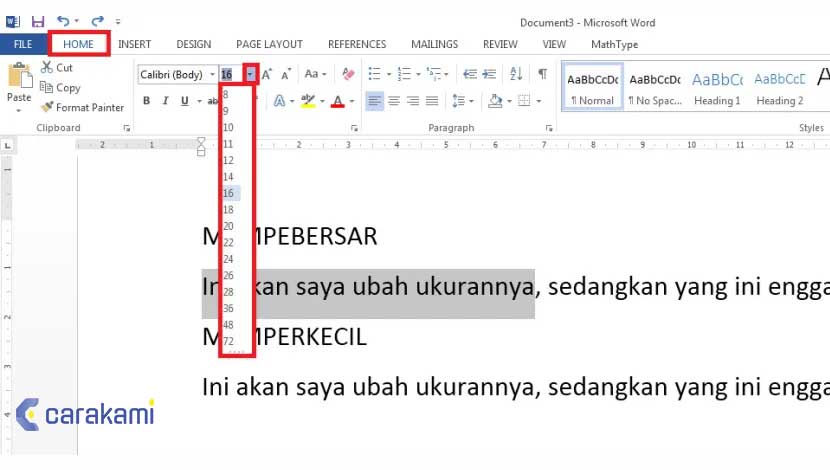
Menyesuaikan ukuran font adalah aspek penting lain dari pemformatan teks. Word menyediakan pintasan keyboard yang efisien untuk ini.
-
Menaikkan Ukuran Font:
- Naik ke Ukuran Berikutnya yang Tersedia: Tekan Ctrl + Shift + > (tanda lebih besar dari). Ini akan menaikkan ukuran font ke opsi ukuran berikutnya yang terdaftar di menu dropdown ukuran font (misalnya, dari 10 menjadi 11, dari 11 menjadi 12).
- Naik dengan Peningkatan 1 Poin: Tekan Ctrl + ] (kurung siku kanan). Ini akan menaikkan ukuran font sebesar 1 poin setiap kali Anda menekannya. Ini memberikan kontrol yang lebih halus.
-
Menurunkan Ukuran Font:
- Turun ke Ukuran Sebelumnya yang Tersedia: Tekan Ctrl + Shift + < (tanda lebih kecil dari). Ini akan menurunkan ukuran font ke opsi ukuran sebelumnya yang terdaftar di menu dropdown.
- Turun dengan Penurunan 1 Poin: Tekan Ctrl + [ (kurung siku kiri). Ini akan menurunkan ukuran font sebesar 1 poin setiap kali Anda menekannya, menawarkan kontrol granular.
-
Mengubah Ukuran ke Angka Tertentu: Cara paling langsung untuk mengatur ukuran font ke angka spesifik adalah dengan membuka dialog "Font" (Ctrl + D), lalu navigasikan ke kolom "Ukuran" dan ketikkan ukuran yang diinginkan.
-
Mengubah Ukuran Font ke Ukuran Default Dokumen: Jika Anda telah mengatur ukuran font default untuk dokumen Anda, Anda dapat mengembalikannya dengan memilih teks dan menekan Ctrl + Spacebar. Pintasan ini akan menghapus pemformatan karakter yang diterapkan, termasuk ukuran font dan gaya.
V. Trik dan Pintasan Lanjutan untuk Manipulasi Teks
Selain dari dasar-dasar di atas, ada beberapa trik yang dapat membuat manipulasi teks dan ukuran menjadi lebih efisien.
- Menghapus Pemformatan Karakter: Jika Anda ingin menghapus semua pemformatan karakter (termasuk font, ukuran, warna, gaya, dll.) dari teks yang dipilih dan mengembalikannya ke pemformatan default dokumen, tekan Ctrl + Spacebar. Ini sangat berguna ketika Anda menyalin teks dari sumber lain yang memiliki pemformatan berbeda.
- Menghapus Pemformatan Paragraf: Untuk menghapus pemformatan paragraf (seperti perataan, indentasi, spasi sebelum/sesudah paragraf), tekan Ctrl + Q.
- Mengubah Kasus Teks (Uppercase, Lowercase, Sentence Case): Ini adalah fitur yang sangat berguna yang seringkali diabaikan. Pilih teks yang ingin Anda ubah, lalu tekan Shift + F3. Tekan pintasan ini berulang kali untuk menggilir opsi:
- Sentence case (Huruf pertama kalimat kapital, sisanya kecil).
- lowercase (Semua huruf kecil).
- UPPERCASE (Semua huruf kapital).
- Capitalize Each Word (Huruf pertama setiap kata kapital).
- tOGGLE cASE (Membalikkan kapitalisasi setiap huruf).
- Mengatur Spasi Antar Baris:
- Spasi Tunggal: Tekan Ctrl + 1.
- Spasi Ganda: Tekan Ctrl + 2.
- Spasi 1.5: Tekan Ctrl + 5.
- Menambah atau Mengurangi Spasi Antar Baris: Tekan Ctrl + 0 untuk menambahkan atau menghapus spasi sebelum paragraf. Ini berguna untuk membuat jarak antar paragraf.
VI. Mengapa Menguasai Pintasan Keyboard Penting?
Mengapa repot-repot menghafal kombinasi tombol ketika mouse sudah tersedia? Jawabannya terletak pada efisiensi dan kesehatan.
- Kecepatan: Setelah Anda terbiasa, pintasan keyboard memungkinkan Anda melakukan tindakan berkali-kali lebih cepat daripada harus mencari tombol atau opsi di menu. Anda tidak perlu menggerakkan tangan dari keyboard ke mouse dan kembali lagi.
- Fokus: Tetap berada di keyboard membantu Anda mempertahankan alur kerja yang lebih lancar dan fokus pada isi dokumen, bukan pada navigasi antarmuka.
- Aksesibilitas: Bagi sebagian orang, menggunakan keyboard adalah satu-satunya cara yang efektif untuk berinteraksi dengan komputer.
- Kesehatan: Mengurangi penggunaan mouse dapat membantu mencegah atau meringankan Repetitive Strain Injury (RSI) yang umum terjadi pada pergelangan tangan dan tangan.
Kesimpulan
Menguasai pintasan keyboard untuk mengubah tulisan dan ukuran di Microsoft Word bukanlah sekadar trik kecil; ini adalah investasi dalam efisiensi kerja Anda. Mulai dari memilih teks dengan presisi, mengganti gaya penulisan dalam sekejap, hingga menyesuaikan ukuran font dengan kontrol penuh, keyboard adalah alat yang ampuh di tangan pengguna yang terlatih.
Jangan mencoba menghafal semuanya sekaligus. Mulailah dengan pintasan yang paling sering Anda gunakan, seperti Ctrl + B, Ctrl + I, Ctrl + U, dan Ctrl + Shift + > / <. Seiring waktu, Anda akan menemukan diri Anda semakin nyaman menggunakan pintasan keyboard lainnya, dan Anda akan terkejut betapa cepatnya pekerjaan Anda menjadi lebih lancar dan efisien. Ingatlah, setiap detik yang Anda hemat dalam tugas-tugas berulang adalah detik yang dapat Anda curahkan untuk konten yang lebih penting. Jadi, mari kita tinggalkan mouse sejenak dan biarkan keyboard menjadi sahabat terbaik Anda dalam menaklukkan Microsoft Word.





