

Di era digital yang serba cepat, efisiensi menjadi kunci dalam menyelesaikan berbagai tugas, tak terkecuali dalam pengolahan dokumen. Microsoft Word, sebagai salah satu pengolah kata paling populer di dunia, menawarkan berbagai fitur canggih untuk membantu penggunanya bekerja lebih cerdas, bukan lebih keras. Salah satu fitur yang seringkali luput dari perhatian namun memiliki potensi besar untuk menghemat waktu dan tenaga adalah fitur "Ganti" atau "Find and Replace" dengan kemampuan otomatisnya.
Artikel ini akan membawa Anda menyelami lebih dalam tentang bagaimana memanfaatkan fitur penggantian otomatis di Microsoft Word untuk berbagai keperluan, mulai dari koreksi ejaan sederhana hingga transformasi dokumen yang kompleks. Dengan pemahaman yang mendalam, Anda akan dapat menghemat jam kerja, mengurangi kesalahan manusia, dan meningkatkan kualitas dokumen Anda secara signifikan.
Mengapa Fitur Ganti Otomatis Sangat Penting?
Bayangkan Anda sedang mengerjakan sebuah laporan panjang yang berisi ratusan bahkan ribuan kata. Tiba-tiba, Anda menyadari ada kesalahan pengetikan yang sama berulang kali, atau Anda ingin mengganti sebuah istilah yang sudah usang dengan istilah yang lebih baru di seluruh dokumen. Melakukan penggantian secara manual, satu per satu, jelas merupakan tugas yang melelahkan, memakan waktu, dan sangat rentan terhadap kesalahan. Di sinilah fitur Ganti Otomatis menjadi penyelamat.
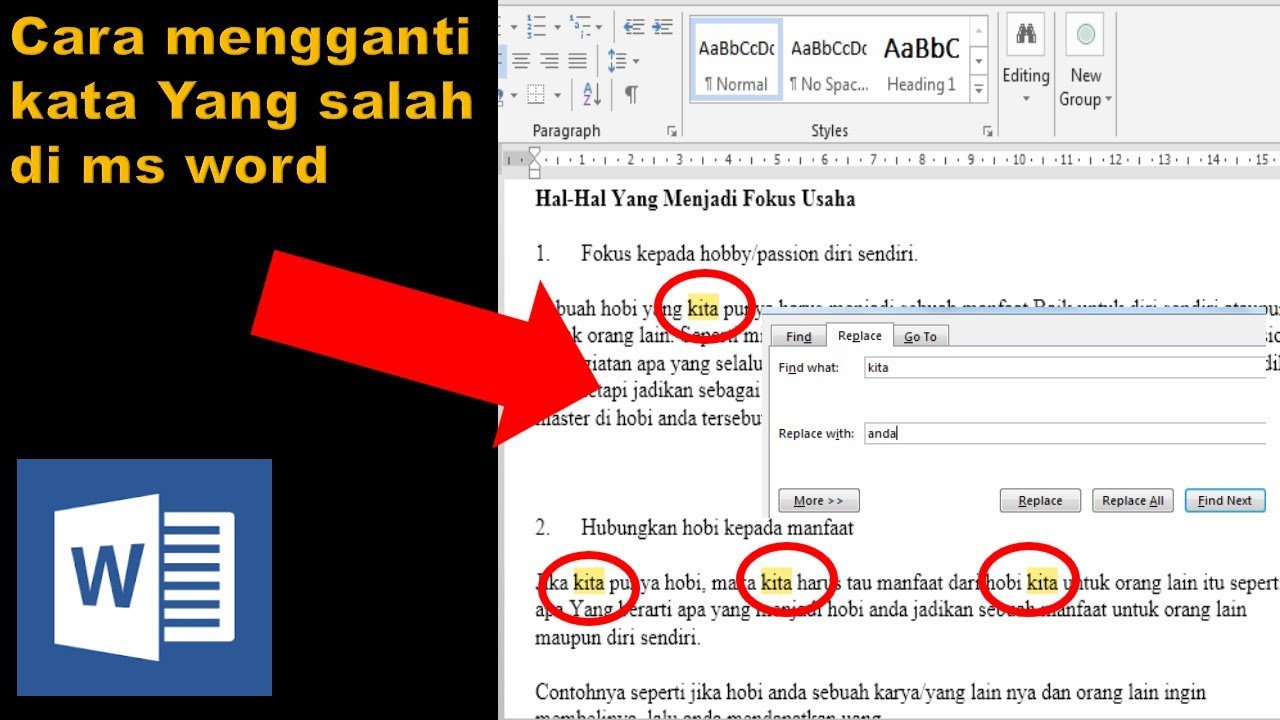
Fitur ini dirancang untuk mencari kata atau frasa tertentu di seluruh dokumen Anda dan menggantinya dengan kata atau frasa lain yang Anda tentukan. Kemampuannya untuk bekerja secara otomatis di seluruh dokumen membuat proses ini menjadi sangat efisien. Selain itu, fitur ini tidak hanya terbatas pada teks biasa; ia juga dapat menangani format, gaya, dan bahkan karakter khusus.
Memulai dengan Dasar: Penggantian Teks Sederhana
Cara termudah untuk memahami fitur Ganti Otomatis adalah dengan memulai dari yang paling dasar: mengganti satu kata dengan kata lain.
-
Akses Fitur Ganti:
- Tekan
Ctrl + Hpada keyboard Anda. - Atau, buka tab "Beranda" (Home), lalu di grup "Pengeditan" (Editing), klik "Ganti" (Replace).
- Tekan
-
Jendela "Cari dan Ganti" (Find and Replace):
- Anda akan melihat sebuah jendela dialog dengan dua kotak utama:
- Cari apa: Di sinilah Anda mengetikkan kata atau frasa yang ingin Anda cari.
- Ganti dengan: Di sinilah Anda mengetikkan kata atau frasa pengganti.
- Anda akan melihat sebuah jendela dialog dengan dua kotak utama:
-
Melakukan Penggantian:
- "Cari Selanjutnya" (Find Next): Tombol ini akan menemukan kemunculan pertama dari teks yang Anda cari.
- "Ganti" (Replace): Tombol ini akan mengganti kemunculan yang sedang dipilih dan kemudian mencari kemunculan berikutnya.
- "Ganti Semua" (Replace All): Ini adalah tombol ajaib yang akan mengganti semua kemunculan teks yang Anda cari di seluruh dokumen Anda secara otomatis. Gunakan dengan hati-hati!
Contoh Penggunaan Dasar:
Misalkan Anda menulis esai tentang "globalisasi" dan Anda menyadari bahwa Anda salah mengeja kata tersebut menjadi "globalisasi" di beberapa tempat.
- Di kotak "Cari apa", ketik:
globalisasi - Di kotak "Ganti dengan", ketik:
globalisasi - Klik "Ganti Semua". Word akan memberi tahu Anda berapa banyak penggantian yang telah dilakukan.
Meningkatkan Presisi: Opsi "Lebih Banyak" (More)
Fitur Ganti Otomatis menjadi jauh lebih kuat ketika Anda memanfaatkan opsi-opsi yang tersedia di bawah tombol "Lebih Banyak" (More). Mengklik tombol ini akan membuka serangkaian opsi yang memungkinkan Anda untuk mengontrol pencarian dan penggantian dengan lebih presisi.
Mari kita bedah beberapa opsi yang paling berguna:
-
"Cocokkan dengan kata utuh" (Match case): Jika dicentang, pencarian akan membedakan antara huruf besar dan kecil. Misalnya, jika Anda mencari "Word" dengan opsi ini dicentang, ia tidak akan menemukan "word" atau "WORD". Ini sangat penting ketika Anda berurusan dengan nama diri, singkatan, atau istilah yang sensitif terhadap kapitalisasi.
-
"Hanya kata utuh" (Find whole words only): Jika dicentang, pencarian hanya akan menemukan kata yang persis seperti yang Anda ketik, bukan sebagai bagian dari kata lain. Contoh: Jika Anda mencari "air" dengan opsi ini dicentang, ia tidak akan menemukan "perairan" atau "landai". Ini mencegah penggantian yang tidak diinginkan.
-
"Gunakan Tanda Baca" (Use wildcards): Opsi ini memungkinkan Anda menggunakan karakter khusus (wildcards) untuk mencari pola teks yang lebih kompleks. Ini adalah fitur yang sangat canggih dan seringkali menjadi game-changer untuk tugas-tugas pembersihan data yang rumit.
?: Mewakili satu karakter apa pun.- *``**: Mewakili nol atau lebih karakter apa pun.
: Mewakili salah satu karakter di dalam kurung siku.: Mewakili karakter apa pun kecuali yang ada di dalam kurung siku.n: Mengulangi karakter sebelumnya sebanyaknkali.n,: Mengulangi karakter sebelumnya sebanyaknkali atau lebih.n,m: Mengulangi karakter sebelumnya antarandanmkali.
Contoh Penggunaan Tanda Baca:
- Mencari "warna" atau "warna": Ketik
warn?di "Cari apa" dan centang "Gunakan Tanda Baca". - Mencari semua kata yang dimulai dengan "p" dan diakhiri dengan "an": Ketik
p*andi "Cari apa" dan centang "Gunakan Tanda Baca". - Mencari "color" atau "colour": Ketik
colou?rdi "Cari apa" dan centang "Gunakan Tanda Baca".
-
"Cocokkan Kosa Kata" (Match Suffix/Prefix/Both): Opsi ini sangat berguna jika Anda ingin mengganti akar kata dan membiarkan imbuhan (awalan atau akhiran) tetap utuh, atau sebaliknya. Namun, fitur ini lebih sering dijumpai pada versi Word yang lebih lama atau dalam konteks pencarian lanjutan. Untuk versi modern, "Gunakan Tanda Baca" seringkali lebih fleksibel.
-
"Pencarian/Penggantian Format" (Search/Replace Formatting): Ini adalah salah satu fitur paling kuat. Anda tidak hanya dapat mengganti teks, tetapi juga format teks.
-
Cara Menggunakan:
- Klik tombol "Lebih Banyak".
- Di bagian bawah jendela, Anda akan melihat tombol "Format". Klik tombol ini.
- Pilih jenis format yang ingin Anda cari atau terapkan (misalnya, Font, Paragraf, Bahasa, Gaya, dll.).
- Tentukan kriteria format Anda.
- Dalam kotak "Cari apa" atau "Ganti dengan", Anda bisa mengetikkan teks (jika ada) dan memilih format yang diinginkan.
-
Contoh Penggunaan Format:
- Menghapus semua teks tebal:
- Di "Cari apa", biarkan kosong.
- Klik "Format" -> "Font". Pilih "Tebal" (Bold) dan klik OK.
- Di "Ganti dengan", biarkan kosong.
- Klik "Ganti Semua".
- Mengubah semua teks miring menjadi teks biasa:
- Di "Cari apa", biarkan kosong.
- Klik "Format" -> "Font". Pilih "Miring" (Italic) dan klik OK.
- Di "Ganti dengan", biarkan kosong.
- Klik "Format" -> "Font". Pastikan "Miring" tidak terpilih (nonaktif). Klik OK.
- Klik "Ganti Semua".
- Mengganti font dari Arial ke Times New Roman:
- Di "Cari apa", ketikkan teks yang ingin Anda ubah fontnya (jika ada), atau biarkan kosong jika Anda ingin mengubah font di seluruh dokumen.
- Klik "Format" -> "Font". Pilih "Arial" sebagai font yang dicari. Klik OK.
- Di "Ganti dengan", ketikkan teks yang sama (jika ada).
- Klik "Format" -> "Font". Pilih "Times New Roman" sebagai font pengganti. Klik OK.
- Klik "Ganti Semua".
- Mengganti gaya judul 1 ke gaya judul 2:
- Di "Cari apa", biarkan kosong.
- Klik "Format" -> "Gaya". Pilih "Judul 1" (Heading 1). Klik OK.
- Di "Ganti dengan", biarkan kosong.
- Klik "Format" -> "Gaya". Pilih "Judul 2" (Heading 2). Klik OK.
- Klik "Ganti Semua".
- Menghapus semua teks tebal:
-
-
"Karakter Khusus" (Special Characters): Terkadang, Anda perlu mencari atau mengganti karakter yang tidak terlihat atau sulit diketik secara langsung, seperti tanda akhir paragraf, tab, spasi ekstra, atau karakter non-cetak lainnya.
-
Cara Menggunakan:
- Klik tombol "Lebih Banyak".
- Di bagian bawah jendela, Anda akan melihat tombol "Khusus" (Special). Klik tombol ini.
- Pilih karakter khusus yang ingin Anda cari atau gunakan untuk penggantian.
-
Contoh Penggunaan Karakter Khusus:
- Menghapus spasi ganda:
- Di "Cari apa", ketikkan dua spasi.
- Di "Ganti dengan", ketikkan satu spasi.
- Klik "Ganti Semua". Ulangi proses ini sampai tidak ada lagi spasi ganda yang terdeteksi.
- Menghapus tanda akhir paragraf ganda (membuat paragraf kosong):
- Di "Cari apa", ketikkan
^p^p(atau^P^Ptergantung pengaturan regional).^pmewakili tanda akhir paragraf. - Di "Ganti dengan", ketikkan
^p. - Klik "Ganti Semua".
- Di "Cari apa", ketikkan
- Mengganti tab dengan spasi:
- Di "Cari apa", pilih "Tab" dari daftar "Karakter Khusus".
- Di "Ganti dengan", ketikkan jumlah spasi yang Anda inginkan (misalnya, 4 spasi).
- Klik "Ganti Semua".
- Menghapus spasi ganda:
-
Mengotomatiskan Tugas Berulang dengan "Cari dan Ganti" yang Disimpan
Salah satu cara paling cerdas untuk menggunakan fitur ini adalah dengan menyimpannya untuk penggunaan berulang. Meskipun Word tidak memiliki fitur "simpan profil penggantian" secara langsung, Anda dapat menyusunnya dengan cara berikut:
- Buat Template: Jika Anda sering melakukan jenis penggantian yang sama untuk jenis dokumen tertentu, buatlah template Word yang sudah memiliki beberapa penggantian dasar yang telah diatur.
-
Gunakan Makro: Untuk otomatisasi yang lebih canggih dan terstruktur, Anda bisa merekam atau menulis makro Visual Basic for Applications (VBA) yang menjalankan urutan penggantian tertentu. Ini sangat berguna untuk pembersihan data dalam jumlah besar atau untuk mengotomatiskan proses pemformatan yang kompleks.
-
Contoh Sederhana Makro:
Sub BersihkanDokumen()
    With Selection.Find
        .ClearFormatting
        .Replacement.ClearFormatting
        .Text = "  " ' Spasi ganda
        .Replacement.Text = " " ' Spasi tunggal
        .Forward = True
        .Wrap = wdFindContinue
        .Format = False
        .MatchCase = False
        .MatchWholeWord = False
        .MatchWildcards = False
        .MatchSoundsLike = False
        .MatchAllWordForms = False
        .Execute Replace:=wdReplaceAll

        .Text = "^p^p" ' Paragraf ganda
        .Replacement.Text = "^p" ' Paragraf tunggal
        .Execute Replace:=wdReplaceAll
    End With
    MsgBox "Pembersihan dasar selesai!", vbInformation
End Sub
Anda dapat merekam makro ini dengan mengaktifkan tab "Pengembang" (Developer) di Word, lalu mengklik "Rekam Makro" (Record Macro), melakukan tindakan penggantian yang diinginkan, dan menghentikan rekaman.
-
Tips dan Trik untuk Penggunaan yang Efektif:
- Selalu Cadangkan Dokumen Anda: Sebelum melakukan penggantian massal, selalu buat salinan cadangan dokumen Anda. Ini akan memberi Anda rasa aman jika terjadi kesalahan yang tidak terduga.
- Lakukan Penggantian Bertahap: Untuk tugas yang kompleks, jangan terburu-buru menggunakan "Ganti Semua". Gunakan "Cari Selanjutnya" dan "Ganti" untuk memastikan penggantian berjalan sesuai harapan sebelum beralih ke "Ganti Semua".
- Periksa Kembali Hasilnya: Setelah melakukan penggantian massal, luangkan waktu untuk meninjau dokumen Anda. Cari kesalahan yang mungkin terlewatkan atau penggantian yang tidak diinginkan. Gunakan fitur "Cari" (Find) biasa untuk memverifikasi hasil.
- Gunakan Opsi "Cocokkan dengan kata utuh" dan "Hanya kata utuh": Ini adalah pencegah kesalahan yang sangat efektif.
- Pahami Perbedaan Antara
^pdann(ataurn):^padalah representasi Word untuk akhir paragraf. Di beberapa konteks lain (misalnya, dalam pemrograman),nataurndigunakan untuk baris baru. - Manfaatkan Fitur "Pratinjau" (Preview): Beberapa versi Word mungkin menampilkan pratinjau hasil penggantian. Perhatikan ini.
- Kombinasikan Pencarian Teks dan Format: Fitur ini paling kuat ketika Anda menggabungkan pencarian teks dengan kriteria pemformatan.
- Pikirkan Konteks: Selalu pertimbangkan konteks di mana kata atau frasa yang Anda cari muncul. Apakah penggantian akan masuk akal dalam semua kasus?
- Gunakan untuk Pembersihan Dokumen: Fitur ini sangat berguna untuk membersihkan dokumen yang disalin dari sumber lain, yang seringkali mengandung format yang tidak konsisten, spasi ekstra, atau karakter aneh.
Kasus Penggunaan Lanjutan:
- Mengonversi Catatan Kaki ke Catatan Akhir: Meskipun tidak sepenuhnya otomatis, Anda bisa menggunakan fitur Ganti untuk membantu memindahkan referensi dan menandai area yang perlu diubah.
- Memformat Daftar: Mengubah daftar berpoin menjadi daftar bernomor atau sebaliknya, atau memformat ulang setiap item dalam daftar.
- Menyesuaikan Referensi Silang: Jika Anda mengubah nomor bagian atau judul, Anda dapat menggunakan Ganti untuk memperbarui referensi silang yang relevan (meskipun fitur pembaruan bidang Word juga penting di sini).
- Menstandardisasi Istilah Teknis: Memastikan bahwa semua penggunaan istilah teknis tertentu konsisten di seluruh dokumen.
- Mengelola Nama atau Tanggal: Memperbarui nama orang, nama perusahaan, atau format tanggal yang digunakan berulang kali.
Kesimpulan
Fitur "Ganti" di Microsoft Word, terutama dengan opsi "Lebih Banyak" dan kemampuannya menangani format serta karakter khusus, adalah alat yang luar biasa untuk meningkatkan efisiensi dan akurasi dalam pengolahan dokumen. Dengan menguasai fitur ini, Anda dapat mengubah tugas-tugas yang tadinya memakan waktu menjadi proses yang cepat dan mudah.
Luangkan waktu untuk bereksperimen dengan berbagai opsi, cobalah kasus penggunaan yang berbeda, dan Anda akan terkejut betapa banyak waktu yang dapat Anda hemat. Dari koreksi ejaan sederhana hingga transformasi dokumen yang kompleks, fitur Ganti Otomatis adalah sekutu terkuat Anda dalam bekerja lebih cerdas dan lebih produktif di Microsoft Word. Jadi, jangan lagi buang waktu berharga Anda untuk mengedit secara manual; saatnya membiarkan Word bekerja untuk Anda!





