

Microsoft Word adalah alat yang sangat kuat untuk membuat dokumen, dan seringkali detail-detail kecil seperti penomoran halaman dan informasi footer dapat membuat perbedaan besar dalam profesionalisme dan keterbacaan dokumen Anda. Salah satu elemen umum dalam footer adalah penanda halaman seperti "Page 1 of 2", yang memberikan konteks kepada pembaca tentang di mana mereka berada dalam dokumen yang panjang. Namun, terkadang Anda mungkin perlu menyesuaikan tampilan, format, atau bahkan sepenuhnya mengubah tulisan ini agar sesuai dengan kebutuhan spesifik Anda.
Artikel ini akan membawa Anda dalam perjalanan mendalam untuk memahami cara kerja footer di Microsoft Word, dengan fokus utama pada bagaimana mengubah tulisan "Page 1 of 2". Kami akan membahas berbagai skenario, teknik, dan tips agar Anda dapat menguasai penomoran halaman dan elemen footer lainnya dengan percaya diri.
Memahami Struktur Footer di Microsoft Word
Sebelum kita menyelami cara mengubah tulisan, penting untuk memahami apa itu footer dan bagaimana cara kerjanya di Word. Footer adalah area di bagian bawah setiap halaman dokumen Anda yang dapat berisi informasi seperti nomor halaman, nama dokumen, tanggal, nama penulis, atau catatan kaki.
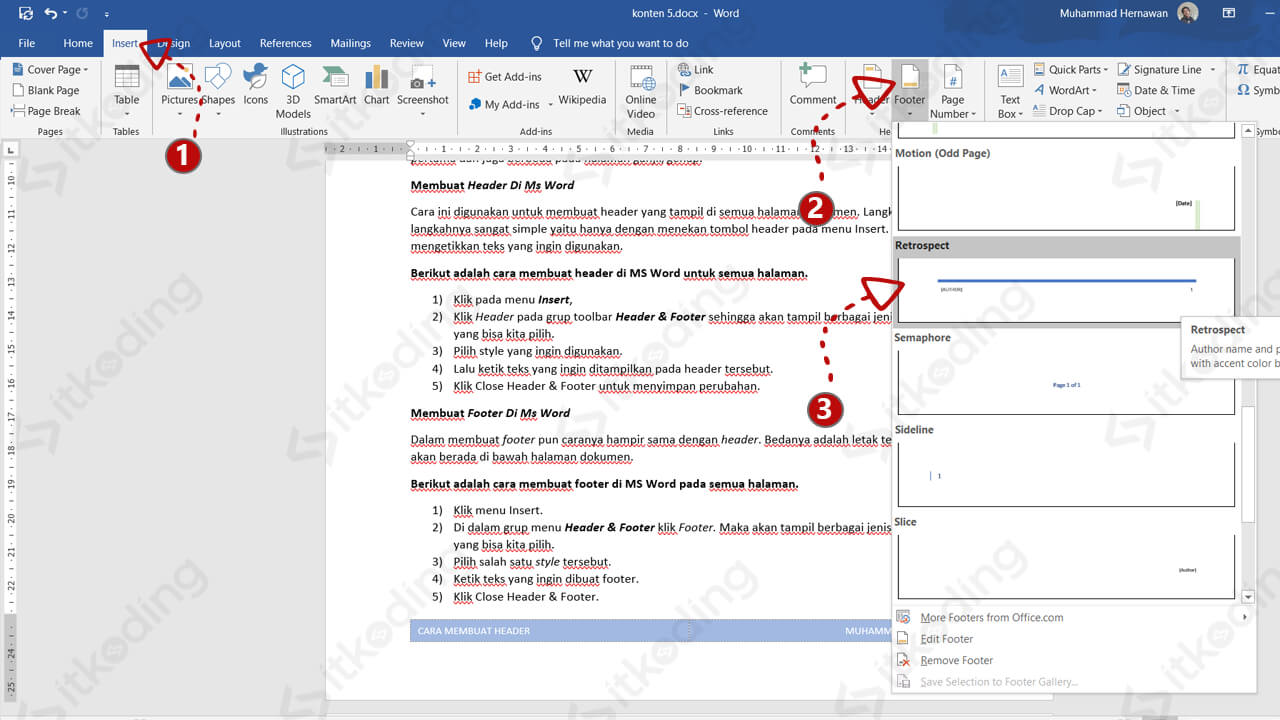
Untuk mengakses footer, Anda dapat melakukannya dengan beberapa cara:
- Klik Ganda pada Area Footer: Cara paling cepat adalah dengan mengklik ganda pada area kosong di bagian bawah halaman Anda. Ini akan membuka mode pengeditan footer.
- Melalui Tab Sisipkan: Pergi ke tab Sisipkan di pita (ribbon) Word, lalu klik Header & Footer. Dari menu dropdown, pilih Footer, lalu pilih Edit Footer.
Setelah Anda berada dalam mode pengeditan footer, Anda akan melihat bahwa area footer telah diaktifkan, dan bagian utama dokumen Anda akan meredup. Anda sekarang dapat mengetik, menyisipkan gambar, atau menggunakan kode bidang (field codes) untuk menyertakan informasi dinamis.
Mengapa Mengubah "Page 1 of 2"?
Meskipun "Page 1 of 2" adalah format standar yang informatif, ada beberapa alasan mengapa Anda mungkin ingin mengubahnya:
- Bahasa: Anda mungkin perlu menerjemahkan teks ini ke bahasa lain.
- Format: Anda mungkin ingin mengubah format angka, menambahkan titik, atau menggunakan gaya yang berbeda.
- Informasi Tambahan: Anda mungkin ingin menambahkan informasi lain di samping nomor halaman, seperti nama bab, judul dokumen, atau tanggal pembuatan.
- Estetika: Anda mungkin memiliki preferensi desain yang berbeda untuk tampilan footer Anda.
- Kebutuhan Spesifik Dokumen: Untuk dokumen yang sangat teknis atau formal, Anda mungkin perlu menggunakan konvensi penomoran yang berbeda.
- Menghilangkan Teks Statis: Terkadang, "Page 1 of 2" mungkin muncul secara otomatis saat Anda menyisipkan penomoran halaman otomatis. Anda mungkin ingin menggantinya dengan format yang lebih ringkas atau menghilangkan bagian "of X" jika Anda tidak membutuhkannya.
Mengubah Tulisan "Page 1 of 2" Secara Manual
Cara paling langsung untuk mengubah tulisan "Page 1 of 2" adalah dengan mengeditnya secara manual.
Langkah-langkah:
- Buka Mode Pengeditan Footer: Seperti yang dijelaskan di atas, klik ganda pada area footer atau gunakan tab Sisipkan > Header & Footer > Edit Footer.
- Hapus Teks yang Ada: Di dalam area footer, hapus teks "Page 1 of 2" yang ada.
- Ketikkan Teks Baru Anda: Sekarang, ketikkan tulisan yang Anda inginkan. Misalnya:
- "Halaman 1 dari 2"
- "Halaman Satu dari Dua"
- "Bagian Awal" (jika tidak perlu nomor halaman)
- Atau teks kustom lainnya.
- Sisipkan Nomor Halaman (Opsional): Jika Anda ingin nomor halaman tetap dinamis (berubah secara otomatis seiring penambahan halaman), Anda perlu menyisipkannya kembali.
- Pergi ke tab Sisipkan > Header & Footer > Nomor Halaman.
- Pilih posisi yang diinginkan (misalnya, Akhir Halaman).
- Pilih gaya nomor halaman yang Anda suka. Word akan secara otomatis menyisipkan kode bidang
PAGE(untuk nomor halaman saat ini) danNUMPAGES(untuk total jumlah halaman).
- Gabungkan Teks Statis dan Dinamis: Anda dapat menggabungkan teks statis yang Anda ketik dengan nomor halaman dinamis.
- Misalnya, setelah mengetik "Halaman ", sisipkan nomor halaman (
Sisipkan>Header & Footer>Nomor Halaman>Nomor Halaman Saat Ini). - Kemudian, ketikkan " dari ", lalu sisipkan total jumlah halaman (
Sisipkan>Header & Footer>Nomor Halaman>Jumlah Halaman). - Hasilnya akan terlihat seperti "Halaman dari ". Word akan menampilkan nomor yang sebenarnya saat Anda keluar dari mode footer.
- Misalnya, setelah mengetik "Halaman ", sisipkan nomor halaman (
- Keluar dari Mode Footer: Klik ganda di area dokumen utama atau klik tombol Tutup Header dan Footer di tab Header & Footer.
Contoh Penggabungan:
Jika Anda ingin tulisan "Halaman 1 dari 2", Anda bisa:
- Buka footer.
- Ketik "Halaman ".
- Sisipkan
Nomor Halaman Saat Ini. - Ketik " dari ".
- Sisipkan
Jumlah Halaman.
Saat dokumen Anda memiliki 2 halaman, ini akan terlihat seperti "Halaman 1 dari 2". Jika Anda menambahkan halaman ketiga, ini akan secara otomatis berubah menjadi "Halaman 1 dari 3" (pada halaman pertama).
Menggunakan Kode Bidang (Field Codes) untuk Fleksibilitas Lebih
Metode manual baik untuk perubahan sederhana, tetapi untuk kontrol yang lebih besar dan otomatisasi, kode bidang adalah kuncinya. Kode bidang adalah instruksi yang memberitahu Word untuk menyisipkan informasi yang dapat berubah, seperti nomor halaman, tanggal, atau informasi file.
Saat Anda menyisipkan penomoran halaman otomatis, Word sebenarnya menggunakan kode bidang di belakang layar.
Memahami Kode Bidang Umum:
PAGE: Menyisipkan nomor halaman saat ini.NUMPAGES: Menyisipkan total jumlah halaman dalam dokumen.SECTION: Menyisipkan nomor bagian saat ini.NUMSECTIONS: Menyisipkan total jumlah bagian dalam dokumen.
Cara Mengubah Format "Page 1 of 2" Menggunakan Kode Bidang:
Misalkan Anda ingin menampilkan "Halaman 1 / 2" (dengan angka tebal).
- Buka Mode Pengeditan Footer.
- Hapus Teks yang Ada.
- Sisipkan Kode Bidang untuk Nomor Halaman Saat Ini:
- Pergi ke tab Sisipkan > Header & Footer > Nomor Halaman > Nomor Halaman Saat Ini.
- Word akan menyisipkan
PAGE.
- Ubah Format Kode Bidang
PAGE:- Klik kanan pada kode
PAGEyang baru saja disisipkan. - Pilih Edit Bidang (atau Toggle Field Codes untuk melihat kode sebenarnya).
- Jika Anda melihat kode bidang, klik kanan lagi dan pilih Edit Bidang.
- Di jendela Bidang, klik tombol Format.
- Pilih format angka yang Anda inginkan (misalnya, "1, 2, 3…") dan klik OK.
- Klik OK lagi di jendela Bidang.
- Klik kanan pada kode
- Tambahkan Teks Statis dan Kode Bidang Total Halaman:
- Ketikkan " Halaman " (dengan spasi).
- Sisipkan kode bidang
NUMPAGES(Sisipkan>Header & Footer>Nomor Halaman>Jumlah Halaman). - Ketikkan " / ".
- Sisipkan kembali kode bidang
NUMPAGES(Sisipkan>Header & Footer>Nomor Halaman>Jumlah Halaman).
- Format Kode Bidang
NUMPAGES: Ulangi langkah 4 untuk kedua kode bidangNUMPAGESuntuk memformat angka sesuai keinginan Anda. - Keluar dari Mode Footer.
Menggunakan Format Kode Bidang Secara Langsung (Toggle Field Codes):
Jika Anda terbiasa dengan kode bidang, Anda dapat langsung mengaktifkan tampilan kode bidang:
- Buka Mode Pengeditan Footer.
- Tekan
Alt + F9pada keyboard Anda. Ini akan menampilkan semua kode bidang di footer (dan header) sebagai teks biasa. Anda akan melihat sesuatu seperti:Halaman PAGE dari NUMPAGES - Edit Kode Bidang:
- Untuk mengubah format angka
PAGE, Anda dapat mengetikkan# "0"setelahPAGE(misalnya,PAGE # "0"). Angka0di sini adalah placeholder untuk format angka. Anda bisa menggunakan00untuk dua digit, dll. - Untuk membuat angka menjadi tebal, Anda dapat menambahkan kode format di sekitarnya, meskipun ini bisa menjadi sedikit rumit. Cara termudah untuk format seperti tebal adalah dengan menggunakan gaya. Namun, Anda dapat menyisipkan pemformatan dasar di sini.
- Contoh:
PAGE # "0"danNUMPAGES # "0"untuk memastikan angka ditampilkan dengan satu digit jika perlu (misalnya, 1, bukan 01).
- Untuk mengubah format angka
- Tekan
Alt + F9lagi untuk kembali ke tampilan hasil kode bidang. - Keluar dari Mode Footer.
Mengubah Teks Footer di Bagian Tertentu
Kadang-kadang, Anda mungkin ingin penomoran halaman atau informasi footer berbeda di bagian-bagian tertentu dari dokumen Anda. Misalnya, bab pertama mungkin tidak memiliki nomor halaman, atau mungkin memiliki format yang berbeda. Ini dicapai dengan menggunakan Bagian (Sections) di Word.
Langkah-langkah untuk Menggunakan Bagian:
- Sisipkan Pemisah Bagian:
- Tempatkan kursor di akhir teks di mana Anda ingin bagian baru dimulai.
- Pergi ke tab Tata Letak (atau Layout).
- Klik Pemisah > Halaman Berikutnya (atau Continuous jika Anda tidak ingin memulai di halaman baru).
- Akses Header & Footer Bagian Baru:
- Klik ganda di area footer bagian baru.
- Anda akan melihat indikator seperti "Footer – Bagian 2".
- Putuskan Tautan Header/Footer Sebelumnya: Secara default, header dan footer baru tertaut ke bagian sebelumnya. Untuk membuatnya berbeda, Anda perlu memutuskan tautan ini.
- Saat Anda berada di mode pengeditan footer bagian baru, perhatikan tab Header & Footer.
- Di grup Navigasi, Anda akan melihat tombol Sama Seperti Sebelumnya. Klik tombol ini untuk menonaktifkannya. Tautan akan terputus, dan tombol akan berubah warna atau menjadi tidak aktif.
- Edit Footer Bagian Baru: Sekarang Anda dapat mengedit footer bagian baru secara independen. Anda bisa menghapus semua konten, menambahkan nomor halaman baru, atau mengubah tulisan seperti yang telah dibahas sebelumnya.
- Ulangi untuk Bagian Lain: Jika Anda memiliki lebih dari dua bagian, ulangi proses ini untuk setiap bagian yang ingin Anda sesuaikan footernya.
Contoh Skenario dengan Bagian:
- Bab Pendahuluan Tanpa Nomor Halaman: Sisipkan pemisah bagian sebelum bab pertama. Di footer bagian pertama, hapus semua nomor halaman.
- Bab Berbeda dengan Format Berbeda: Sisipkan pemisah bagian sebelum setiap bab. Putuskan tautan footer, dan kemudian atur penomoran halaman atau tulisan footer sesuai kebutuhan untuk setiap bab.
Menghilangkan Angka "of 2" (atau "of X")
Seringkali, penomoran halaman otomatis Word menyertakan total jumlah halaman ("of X"). Jika Anda hanya ingin nomor halaman saat ini, Anda perlu memodifikasi kode bidang.
- Buka Mode Pengeditan Footer.
- Hapus "dari ": Hapus teks statis " dari " dan kode bidang
NUMPAGESyang mengikutinya. - Pastikan Kode Bidang
PAGEAda: Jika Anda hanya menyisakan kodePAGE, footer Anda akan menampilkan nomor halaman saja (misalnya, "1", "2", "3"). - Keluar dari Mode Footer.
Mengganti dengan Teks Statis Sepenuhnya
Jika Anda tidak memerlukan penomoran halaman dinamis sama sekali dan hanya ingin teks statis di footer Anda, Anda dapat dengan mudah menggantinya:
- Buka Mode Pengeditan Footer.
- Hapus Semua yang Ada.
- Ketikkan Teks Statis Anda: Misalnya, "Hak Cipta © 2023 Nama Perusahaan Anda" atau "Dokumen Rahasia".
- Keluar dari Mode Footer.
Tips Tambahan untuk Menguasai Footer
- Gunakan Gaya: Untuk pemformatan yang konsisten, pertimbangkan untuk membuat atau memodifikasi gaya untuk teks footer Anda. Ini memudahkan untuk mengubah tampilan seluruh footer sekaligus.
- Periksa Tampilan: Selalu periksa tampilan footer Anda di semua halaman, terutama setelah membuat perubahan besar atau menggunakan bagian.
- Simpan Template: Jika Anda sering membuat dokumen dengan format footer yang sama, simpan dokumen tersebut sebagai template (
.dotx). - Header dan Footer Berbeda untuk Halaman Ganjil/Genap: Word juga memungkinkan Anda memiliki header dan footer yang berbeda untuk halaman ganjil dan genap. Anda dapat menemukan opsi ini di tab Header & Footer saat mode pengeditan aktif. Ini berguna untuk buku atau dokumen formal.
- Perhatikan Margin: Pastikan teks footer Anda tidak tumpang tindih dengan konten utama dokumen Anda. Sesuaikan margin halaman jika perlu.
Kesimpulan
Mengubah tulisan "Page 1 of 2" di footer Microsoft Word adalah tugas yang lebih fleksibel daripada yang terlihat pada awalnya. Baik Anda ingin penyesuaian sederhana, format yang kompleks menggunakan kode bidang, atau pengelolaan footer yang berbeda di berbagai bagian dokumen, Word menyediakan alat yang Anda butuhkan.
Dengan memahami cara mengakses footer, menggunakan kode bidang, dan memanfaatkan fitur bagian, Anda dapat memastikan bahwa setiap dokumen yang Anda hasilkan tidak hanya informatif tetapi juga terlihat profesional dan sesuai dengan kebutuhan spesifik Anda. Luangkan waktu untuk bereksperimen dengan opsi-opsi ini, dan Anda akan segera menjadi ahli dalam mengelola footer dokumen Anda.





