

Dalam dunia pengolahan kata, konsistensi dan keterbacaan adalah kunci. Terkadang, saat kita sedang mengetik atau mengedit dokumen, kita mungkin perlu mengubah sebagian atau seluruh teks menjadi huruf kapital. Entah itu untuk menyorot informasi penting, mengikuti panduan gaya tertentu, atau sekadar memperbaiki kesalahan pengetikan, Microsoft Word menyediakan beberapa cara efisien untuk mencapai tujuan ini. Artikel ini akan membawa Anda melalui berbagai metode untuk mengubah tulisan menjadi huruf kapital (caps lock) di Word, dari yang paling dasar hingga trik yang lebih canggih, dengan penjelasan mendalam dan contoh praktis.
Mengapa dan Kapan Menggunakan Huruf Kapital?
Sebelum menyelami teknisnya, mari kita pahami kapan penggunaan huruf kapital itu tepat dan penting:
- Penekanan dan Penyorotan: Huruf kapital sering digunakan untuk menarik perhatian pada judul, subjudul, atau frasa kunci yang ingin ditonjolkan.
- Singkatan dan Akronim: Singkatan seperti "WHO" (World Health Organization) atau akronim seperti "NASA" (National Aeronautics and Space Administration) secara konvensional ditulis dalam huruf kapital.
- Judul Dokumen atau Bagian: Dalam banyak format dokumen, judul utama atau judul bab ditulis seluruhnya dalam huruf kapital.
- Instruksi atau Peringatan Penting: Terkadang, pesan penting atau instruksi yang perlu diperhatikan segera disajikan dalam huruf kapital.
- Koreksi Kesalahan: Jika Anda tidak sengaja menekan tombol Caps Lock saat mengetik sebagian besar teks, Anda perlu cara cepat untuk memperbaikinya.
- Panduan Gaya Penulisan: Beberapa panduan gaya penulisan, terutama dalam konteks akademik atau teknis, mungkin mengharuskan penggunaan huruf kapital untuk jenis teks tertentu.
Namun, penting untuk diingat bahwa penggunaan huruf kapital yang berlebihan dapat membuat teks sulit dibaca dan terkesan berteriak. Gunakanlah dengan bijak dan sesuai konteks.
Metode 1: Menggunakan Fitur "Change Case" (Ubah Huruf) di Word – Cara Paling Efisien
Microsoft Word memiliki fitur bawaan yang dirancang khusus untuk mengubah kapitalisasi teks. Fitur ini sangat fleksibel dan menawarkan beberapa opsi, termasuk mengubah menjadi huruf kapital.
Langkah-langkah:
- Pilih Teks yang Ingin Diubah: Pertama-tama, Anda perlu menandai (blok) bagian teks yang ingin Anda ubah menjadi huruf kapital. Anda bisa menandai satu kata, satu kalimat, beberapa paragraf, atau bahkan seluruh dokumen (dengan menekan
Ctrl + AatauCmd + A). - Temukan Tombol "Change Case": Setelah teks dipilih, cari tombol "Change Case" di tab Home (Beranda). Tombol ini biasanya berada dalam grup Font (Font). Ikonnya seringkali terlihat seperti "Aa" dengan panah kecil di sebelahnya.
-
Pilih Opsi "UPPERCASE": Klik tombol "Change Case". Sebuah menu dropdown akan muncul dengan beberapa pilihan:
- Sentence case (Huruf awal kalimat): Hanya huruf pertama dari kalimat pertama yang menjadi kapital, sisanya kecil.
- lowercase (huruf kecil): Semua huruf menjadi kecil.
- UPPERCASE (HURUF KAPITAL): Ini adalah opsi yang Anda cari. Semua huruf yang dipilih akan diubah menjadi huruf kapital.
- Capitalize Each Word (Kapitalisasi Setiap Kata): Huruf pertama dari setiap kata akan menjadi kapital.
- tOGGLE cASE (ubah setiap huruf): Mengubah huruf kapital menjadi kecil dan huruf kecil menjadi kapital.
Klik pada pilihan UPPERCASE.
Contoh:
Misalkan Anda memiliki teks: "ini adalah contoh teks yang akan diubah menjadi huruf kapital."
Setelah Anda memilih teks tersebut dan mengklik "Change Case" lalu memilih "UPPERCASE", teks akan berubah menjadi: "INI ADALAH CONTOH TEKS YANG AKAN DIUBAH MENJADI HURUF KAPITAL."
Keunggulan Fitur "Change Case":
- Cepat dan Efisien: Ini adalah cara tercepat untuk mengubah kapitalisasi banyak teks sekaligus.
- Fleksibel: Menawarkan berbagai pilihan kapitalisasi selain hanya huruf kapital.
- Mudah Diakses: Tombolnya mudah ditemukan di tab Home.
Metode 2: Menggunakan Pintasan Keyboard (Shortcut) untuk "Change Case"
Untuk pengguna yang sering menggunakan fitur ini, Word menyediakan pintasan keyboard yang lebih cepat untuk mengakses opsi "Change Case".
Langkah-langkah:
- Pilih Teks yang Ingin Diubah: Sama seperti metode sebelumnya, tandai teks yang ingin Anda ubah.
- Tekan
Shift + F3: Tahan tombolShiftdan tekan tombolF3.- Jika Anda menekan
Shift + F3sekali, teks akan berubah ke kapitalisasi berikutnya dalam urutan: lowercase -> UPPERCASE -> Capitalize Each Word -> lowercase (siklus). - Untuk mencapai UPPERCASE secara langsung, Anda mungkin perlu menekan
Shift + F3beberapa kali hingga teks yang Anda inginkan muncul. - Alternatifnya, Anda bisa menahan
Ctrllalu menekanShift + F3untuk membuka kotak dialog "Change Case" secara langsung, di mana Anda bisa memilih "UPPERCASE".
- Jika Anda menekan
Tips Tambahan untuk Shift + F3:
- Menggunakan Tombol Fn (jika perlu): Pada beberapa laptop, Anda mungkin perlu menekan tombol
Fnbersamaan denganShift + F3agar tombolF3berfungsi sebagaimana mestinya. - Memahami Siklus: Biasakan diri Anda dengan siklus yang dihasilkan oleh
Shift + F3agar lebih efisien menggunakannya.
Keunggulan Pintasan Keyboard:
- Sangat Cepat: Mengurangi kebutuhan untuk menggerakkan kursor ke menu.
- Efisiensi untuk Pengguna Tingkat Lanjut: Mempercepat alur kerja secara signifikan.
Metode 3: Mengubah Teks Menjadi Huruf Kapital Menggunakan Fitur "Find and Replace" (Cari dan Ganti) – Pendekatan Alternatif
Meskipun bukan cara utama untuk mengubah seluruh blok teks menjadi huruf kapital, fitur "Find and Replace" (Cari dan Ganti) dapat digunakan dalam skenario tertentu, terutama jika Anda ingin mengubah huruf kapital pada teks yang sudah ada tanpa mengubah kapitalisasi asli. Namun, metode ini lebih kompleks dan kurang efisien untuk tugas utama mengubah menjadi huruf kapital.
Pendekatan ini lebih sering digunakan untuk:
- Mengubah format spesifik: Misalnya, mengganti semua kata yang ditulis dalam huruf kapital menjadi format Title Case.
- Memperbaiki kesalahan kapitalisasi yang berulang: Jika Anda menemukan pola kesalahan kapitalisasi yang konsisten.
Namun, untuk tujuan mengubah teks menjadi UPPERCASE secara massal, metode "Change Case" jauh lebih unggul.
Metode 4: Menggunakan Makro VBA (Visual Basic for Applications) – Untuk Otomatisasi Tingkat Lanjut
Bagi pengguna yang sering melakukan tugas ini atau membutuhkan otomasi yang lebih canggih, membuat makro VBA adalah solusi yang ampuh. Ini memungkinkan Anda membuat perintah kustom untuk mengubah teks menjadi huruf kapital.
Contoh Makro Sederhana untuk Mengubah Teks Menjadi Huruf Kapital:
- Buka Editor VBA: Tekan
Alt + F11di Microsoft Word untuk membuka jendela Visual Basic for Applications. - Sisipkan Modul Baru: Di jendela VBA, klik Insert > Module.
-
Salin dan Tempel Kode Berikut:
Sub ChangeToUpperCase() ' Mengubah teks yang dipilih menjadi huruf kapital (UPPERCASE) If Selection.Type = wdSelectionNormal Then Selection.Range.Case = wdUpperCase Else MsgBox "Harap pilih teks terlebih dahulu.", vbInformation End If End Sub - Jalankan Makro:
- Kembali ke dokumen Word Anda.
- Pilih teks yang ingin Anda ubah.
- Tekan
Alt + F8untuk membuka kotak dialog "Macro". - Pilih
ChangeToUpperCasedari daftar dan klik Run.
Penjelasan Kode Makro:
Sub ChangeToUpperCase(): Mendefinisikan awal dari sebuah prosedur (makro) bernamaChangeToUpperCase.If Selection.Type = wdSelectionNormal Then: Memeriksa apakah ada teks yang dipilih.wdSelectionNormaladalah tipe seleksi normal.Selection.Range.Case = wdUpperCase: Ini adalah perintah inti yang mengubah kapitalisasi dari teks yang dipilih menjadiwdUpperCase(huruf kapital).Else: Jika tidak ada teks yang dipilih.MsgBox "Harap pilih teks terlebih dahulu.", vbInformation: Menampilkan pesan informasi kepada pengguna bahwa mereka perlu memilih teks terlebih dahulu.End If: Menutup pernyataanIf.End Sub: Mendefinisikan akhir dari prosedur.
Keunggulan Makro VBA:
- Otomatisasi Penuh: Dapat digunakan untuk tugas yang berulang.
- Fleksibilitas Tinggi: Dapat dikembangkan untuk fungsi yang lebih kompleks.
- Integrasi: Dapat diintegrasikan ke dalam alur kerja kustom.
Kekurangan Makro VBA:
- Membutuhkan Pengetahuan Teknis: Memerlukan pemahaman dasar tentang pemrograman VBA.
- Potensi Keamanan: Makro bisa menjadi risiko keamanan jika tidak berasal dari sumber terpercaya.
Tips dan Trik Tambahan
- Menggabungkan "Change Case" dengan Fitur Lain: Anda bisa menggabungkan fitur "Change Case" dengan fitur "Find and Replace" untuk operasi yang lebih spesifik. Misalnya, Anda bisa mengubah semua teks menjadi huruf kapital terlebih dahulu, lalu menggunakan "Find and Replace" untuk mengembalikan beberapa kata tertentu ke kapitalisasi normal jika diperlukan.
- Perhatikan Teks yang Sudah Kapital: Jika Anda menerapkan "UPPERCASE" pada teks yang sudah sebagian besar atau seluruhnya dalam huruf kapital, hasilnya akan tetap sama. Fitur ini akan memastikan semua karakter alfabet menjadi kapital.
- Koreksi Cepat Kesalahan Caps Lock: Jika Anda tidak sengaja mengetik sebagian besar teks dengan Caps Lock aktif, blok teks tersebut, tekan
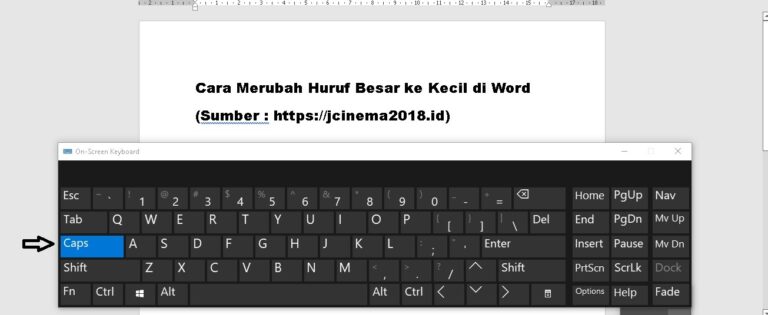
Shift + F3beberapa kali hingga menjadi lowercase, lalu ketik ulang bagian yang salah dengan Caps Lock mati. Ini seringkali lebih cepat daripada mencoba mengoreksi setiap huruf. - Gunakan Tombol Caps Lock dengan Bijak: Biasakan diri Anda untuk mengaktifkan dan menonaktifkan tombol Caps Lock dengan benar. Tombol ini biasanya terletak di sebelah kiri keyboard, di atas tombol
Shiftkiri. Perhatikan lampu indikator Caps Lock pada keyboard Anda.
Kesimpulan
Mengubah tulisan menjadi huruf kapital di Microsoft Word adalah tugas yang umum dan penting. Dengan memahami dan memanfaatkan fitur "Change Case" (baik melalui antarmuka grafis maupun pintasan keyboard Shift + F3), Anda dapat melakukan tugas ini dengan cepat dan efisien. Bagi kebutuhan yang lebih kompleks, makro VBA menawarkan kekuatan otomasi. Ingatlah untuk selalu menggunakan kapitalisasi secara strategis agar dokumen Anda tetap profesional, mudah dibaca, dan efektif dalam menyampaikan pesannya. Dengan menguasai teknik-teknik ini, Anda akan menjadi pengguna Microsoft Word yang lebih mahir dan produktif.





