

Dalam dunia digital yang serba cepat, kemudahan bertukar dan mengelola dokumen adalah kunci efisiensi. Dua format file yang paling umum kita temui adalah Microsoft Word (.doc/.docx) dan Portable Document Format (.pdf). Masing-masing memiliki keunggulan tersendiri: Word menawarkan fleksibilitas pengeditan yang luar biasa, sementara PDF menjamin konsistensi tampilan lintas perangkat dan platform. Namun, kebutuhan untuk berpindah dari satu format ke format lain seringkali muncul. Entah Anda ingin mengedit dokumen PDF yang diterima, atau mengirimkan laporan yang tampilannya tidak boleh berubah, kemampuan mengonversi file Word ke PDF dan sebaliknya menjadi keterampilan yang sangat berharga.
Artikel ini akan menyelami berbagai metode dan tips untuk menguasai konversi antara file Word dan PDF. Kita akan membahas dari cara paling sederhana hingga solusi yang lebih canggih, serta pertimbangan penting yang perlu Anda perhatikan agar hasil konversi tetap optimal.
Mengapa Kita Perlu Mengonversi File Word dan PDF?
Sebelum masuk ke "bagaimana", mari kita pahami "mengapa".
Dari Word ke PDF:
- Menjaga Tata Letak dan Format: Ini adalah alasan utama. Saat Anda mengirimkan dokumen Word, tampilan pada komputer penerima bisa saja berbeda karena perbedaan versi Word, font yang terpasang, atau pengaturan printer. PDF memastikan dokumen terlihat persis sama di mana pun ia dibuka.
- Keamanan Dokumen: PDF dapat dilindungi kata sandi, membatasi kemampuan pencetakan, penyalinan, atau pengeditan, sehingga menjaga kerahasiaan konten.
- Kemudahan Distribusi: File PDF umumnya berukuran lebih kecil daripada file Word yang kompleks, membuatnya lebih mudah dikirim melalui email atau diunduh.
- Tampilan yang Konsisten untuk Cetak: Desainer grafis dan penerbit sering menggunakan PDF untuk memastikan hasil cetak sesuai dengan yang diharapkan.
Dari PDF ke Word:
- Mengedit Konten: Seringkali, kita menerima dokumen PDF yang perlu diperbaiki, ditambahkan informasi, atau disesuaikan. Mengonversi ke Word memungkinkan pengeditan yang mudah.
- Mengambil Data: Anda mungkin perlu menyalin teks, tabel, atau gambar dari PDF untuk digunakan di dokumen lain. Konversi ke Word mempermudah proses ini.
- Memformat Ulang: Jika Anda ingin mengubah tata letak, gaya tulisan, atau elemen visual lainnya secara drastis, mengedit dalam format Word jauh lebih efisien.
Mengonversi File Word ke PDF: Pilihan Mudah dan Efektif
Mengonversi dokumen Word ke PDF adalah proses yang relatif mudah dan memiliki banyak pilihan, baik yang terintegrasi dalam aplikasi maupun yang menggunakan alat eksternal.
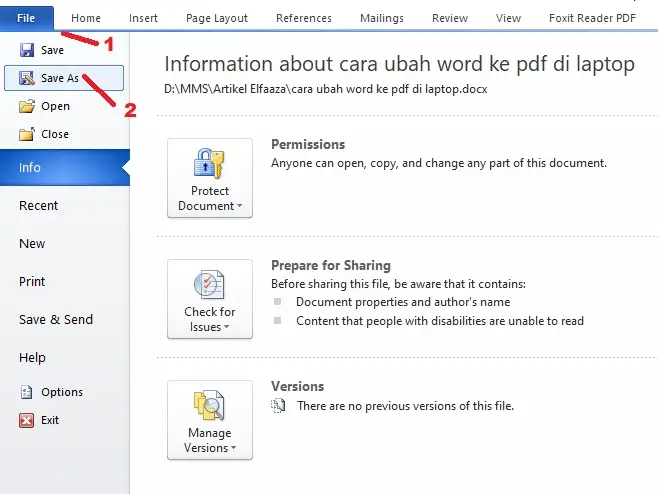
1. Menggunakan Fitur "Save As" atau "Export" di Microsoft Word (Cara Paling Direkomendasikan)
Microsoft Word versi modern (Office 2007 ke atas) memiliki fitur bawaan untuk menyimpan dokumen sebagai PDF. Ini adalah cara terbaik karena menjaga integritas format sebisa mungkin.
-
Langkah-langkah:
- Buka dokumen Word yang ingin Anda konversi.
- Klik tab File.
- Pilih Save As atau Export.
- Jika memilih Save As, pilih lokasi penyimpanan file Anda. Di bagian "Save as type" atau "Format file", pilih *PDF (.pdf)**.
- Jika memilih Export, klik Create PDF/XPS Document, lalu klik tombol Create PDF/XPS.
- Pada jendela penyimpanan, Anda dapat memilih opsi tambahan seperti "Optimize for: Standard (publishing online and printing)" atau "Minimum size (publishing online)". Pilihan "Standard" biasanya memberikan kualitas terbaik. Anda juga bisa mengklik "Options…" untuk pengaturan lebih lanjut, seperti halaman tertentu yang ingin dikonversi, atau opsi untuk membuat bookmark.
- Klik Save atau Publish.
-
Keunggulan: Cepat, gratis (jika Anda memiliki Word), mempertahankan format terbaik, dan menawarkan kontrol dasar.
2. Menggunakan Google Docs
Google Docs adalah alternatif gratis dan berbasis web untuk Microsoft Word. Ia juga dapat mengonversi file Word ke PDF.
-
Langkah-langkah:
- Buka Google Drive Anda (drive.google.com).
- Unggah file Word Anda.
- Klik kanan pada file yang diunggah, pilih Open with > Google Docs.
- Setelah dokumen terbuka di Google Docs, klik tab File.
- Pilih Download, lalu pilih PDF Document (.pdf).
-
Keunggulan: Gratis, mudah diakses dari mana saja, cocok untuk kolaborasi, dan menjaga format dengan baik.
3. Menggunakan Konverter Online
Ada banyak situs web gratis yang menawarkan konversi dari Word ke PDF. Ini adalah pilihan yang baik jika Anda tidak memiliki akses ke Microsoft Word atau Google Docs.
-
Contoh Situs Populer: Smallpdf, iLovePDF, Adobe Acrobat online.
-
Langkah-langkah Umum:
- Buka situs konverter pilihan Anda.
- Cari opsi untuk mengunggah file Word Anda (biasanya ada tombol "Choose File" atau Anda bisa drag-and-drop).
- Setelah diunggah, klik tombol "Convert" atau "Start".
- Tunggu proses konversi selesai, lalu unduh file PDF Anda.
-
Keunggulan: Cepat, tidak memerlukan instalasi software, banyak pilihan gratis.
-
Perhatian: Hati-hati dengan situs yang meminta informasi pribadi atau menawarkan konversi yang tidak relevan. Selalu baca kebijakan privasi jika Anda mengunggah dokumen sensitif. Kualitas konversi bisa bervariasi antar situs.
Mengonversi File PDF ke Word: Tantangan dan Solusi
Mengonversi PDF ke Word bisa menjadi sedikit lebih rumit, terutama jika PDF asli dibuat dari pemindaian gambar atau memiliki tata letak yang kompleks. Tujuannya adalah untuk mendapatkan kembali fleksibilitas pengeditan yang ditawarkan oleh format Word.
1. Menggunakan Fitur "Save As" atau "Export" di Adobe Acrobat Pro DC (Cara Terbaik untuk Hasil Optimal)
Adobe Acrobat Pro DC adalah standar industri untuk bekerja dengan PDF. Fiturnya untuk mengonversi PDF ke Word sangat kuat dan biasanya memberikan hasil terbaik.
-
Langkah-langkah:
- Buka file PDF di Adobe Acrobat Pro DC.
- Klik tab File.
- Pilih Export To > Microsoft Word > Word Document.
- Pilih lokasi penyimpanan dan beri nama file Anda.
- Klik Save.
-
Keunggulan: Kualitas konversi sangat tinggi, mempertahankan tata letak, font, dan gambar dengan baik. Mendukung fitur OCR (Optical Character Recognition) untuk PDF yang dipindai.
-
Kelemahan: Merupakan software berbayar.
2. Menggunakan Google Docs (Solusi Gratis yang Baik)
Google Docs bisa menjadi solusi gratis yang sangat efektif untuk mengonversi PDF ke Word, terutama untuk PDF yang berisi teks.
-
Langkah-langkah:
- Buka Google Drive Anda.
- Unggah file PDF Anda.
- Klik kanan pada file PDF yang diunggah.
- Pilih Open with > Google Docs.
- Google Docs akan mencoba mengonversi PDF menjadi dokumen yang dapat diedit. Setelah terbuka, Anda bisa menyalin teksnya atau menyimpannya kembali sebagai file Word.
- Untuk menyimpan sebagai Word: Klik File > Download > Microsoft Word (.docx).
-
Keunggulan: Gratis, mudah diakses, cukup baik dalam mengonversi teks.
-
Kelemahan: Tata letak yang kompleks, kolom, atau tabel mungkin tidak terkonversi dengan sempurna. PDF yang dipindai mungkin memerlukan OCR tambahan.
3. Menggunakan Konverter Online (dengan Hati-hati)
Sama seperti konversi Word ke PDF, ada banyak konverter online untuk PDF ke Word.
-
Contoh Situs Populer: Smallpdf, iLovePDF, Adobe Acrobat online.
-
Langkah-langkah Umum:
- Buka situs konverter pilihan Anda.
- Pilih opsi "PDF to Word".
- Unggah file PDF Anda.
- Klik tombol "Convert".
- Unduh file Word yang telah dikonversi.
-
Keunggulan: Cepat, gratis, tidak perlu instalasi.
-
Perhatian Penting:
- Kualitas Bervariasi: Hasil konversi bisa sangat bervariasi. Beberapa konverter online sangat baik, sementara yang lain menghasilkan dokumen Word yang berantakan.
- OCR: Jika PDF Anda adalah hasil pindaian (gambar teks), Anda memerlukan konverter yang mendukung OCR. Cari situs yang secara spesifik menyebutkan fitur OCR.
- Keamanan Data: Hindari mengunggah dokumen yang berisi informasi sensitif ke situs konverter online yang tidak terpercaya.
4. Menggunakan Fitur "Open PDF" di Microsoft Word (Versi Terbaru)
Microsoft Word versi terbaru (mulai dari Word 2013) memiliki kemampuan untuk membuka dan mengonversi file PDF secara langsung.
-
Langkah-langkah:
- Buka Microsoft Word.
- Klik tab File.
- Pilih Open.
- Telusuri dan pilih file PDF yang ingin Anda konversi.
- Word akan menampilkan pesan peringatan bahwa ia akan mengonversi PDF menjadi dokumen Word yang dapat diedit, dan mungkin tidak terlihat sama persis dengan PDF asli, terutama jika PDF banyak berisi grafis. Klik OK.
- Word akan mencoba mengonversi PDF. Setelah selesai, Anda dapat mengeditnya dan menyimpannya sebagai file .docx.
-
Keunggulan: Terintegrasi langsung di Word, nyaman jika Anda sudah menggunakan Word.
-
Kelemahan: Kualitas konversi bisa bervariasi, terutama untuk PDF yang kompleks atau banyak grafis. Hasilnya mungkin memerlukan banyak penyesuaian manual.
Tips untuk Hasil Konversi yang Optimal
Terlepas dari metode yang Anda pilih, ada beberapa tips umum untuk memastikan hasil konversi terbaik:
- Gunakan Sumber Asli Sebisa Mungkin: Jika Anda membuat dokumen Word, simpanlah sebagai PDF langsung dari Word. Jika Anda menerima PDF yang perlu diedit, cobalah cari versi Word aslinya jika memungkinkan.
- Periksa Tata Letak dan Format: Setelah konversi, selalu luangkan waktu untuk memeriksa dokumen yang dikonversi. Periksa spasi, perataan, nomor halaman, header/footer, tabel, dan gambar. Lakukan penyesuaian manual jika diperlukan.
- Pertimbangkan Penggunaan OCR: Jika Anda mengonversi PDF hasil pindaian, pastikan alat yang Anda gunakan memiliki fitur OCR yang baik. Tanpa OCR, Anda hanya akan mengonversi gambar teks, bukan teks yang dapat diedit.
- Hindari Konversi Berulang-ulang: Jika Anda terus-menerus mengonversi dari PDF ke Word, lalu kembali ke PDF, kualitas format bisa menurun seiring waktu. Usahakan untuk bekerja dalam format yang paling sesuai untuk tugas Anda saat ini.
- Pilih Alat yang Tepat untuk Kebutuhan Anda: Untuk konversi Word ke PDF, fitur bawaan Word atau Google Docs sudah lebih dari cukup. Untuk PDF ke Word, jika Anda sering bekerja dengan dokumen yang kompleks atau dipindai, investasi pada Adobe Acrobat Pro DC akan sangat bermanfaat. Untuk kebutuhan sesekali atau dokumen sederhana, solusi gratis seperti Google Docs atau konverter online terkemuka bisa menjadi pilihan.
- Perhatikan Keamanan Data: Selalu waspada saat menggunakan konverter online, terutama untuk dokumen rahasia atau pribadi.
Kesimpulan
Kemampuan untuk mengonversi file Word dan PDF secara efisien adalah keterampilan fundamental di era digital. Baik Anda ingin memastikan dokumen Anda tampil sempurna bagi penerima, atau perlu mengedit konten yang terkunci dalam format PDF, ada banyak cara untuk mencapai tujuan tersebut. Dengan memahami berbagai metode yang tersedia, kelebihan dan kekurangannya, serta menerapkan tips untuk hasil optimal, Anda dapat menguasai seni konversi dokumen dan meningkatkan produktivitas Anda secara signifikan. Jadi, jangan ragu untuk bereksperimen dengan alat yang berbeda dan temukan alur kerja yang paling sesuai dengan kebutuhan Anda.





