

Dalam dunia desain web yang dinamis, kemampuan untuk menampilkan dan menyembunyikan konten secara efisien adalah kunci untuk menciptakan pengalaman pengguna yang menarik dan fungsional. Salah satu elemen antarmuka yang paling umum dan efektif untuk mencapai hal ini adalah toggle field atau sakelar. Di WordPress, toggle field hadir dalam berbagai bentuk, mulai dari yang sederhana untuk menyembunyikan/menampilkan pengaturan, hingga yang lebih kompleks untuk mengontrol fitur plugin atau tema.
Artikel ini akan membawa Anda menyelami dunia toggle field di WordPress. Kita akan membahas mengapa mereka penting, bagaimana cara kerjanya, dan yang terpenting, bagaimana Anda bisa mengubah dan menyesuaikannya untuk memenuhi kebutuhan spesifik situs web Anda. Dengan pemahaman yang mendalam, Anda akan mampu meningkatkan navigasi, menghemat ruang layar, dan memberikan kontrol lebih besar kepada pengguna Anda.
Mengapa Toggle Field Begitu Penting di WordPress?
Toggle field, pada dasarnya, adalah elemen UI yang memungkinkan pengguna untuk mengalihkan antara dua keadaan: "aktif" dan "nonaktif," atau "ditampilkan" dan "disembunyikan." Kepentingannya di WordPress dapat diuraikan sebagai berikut:
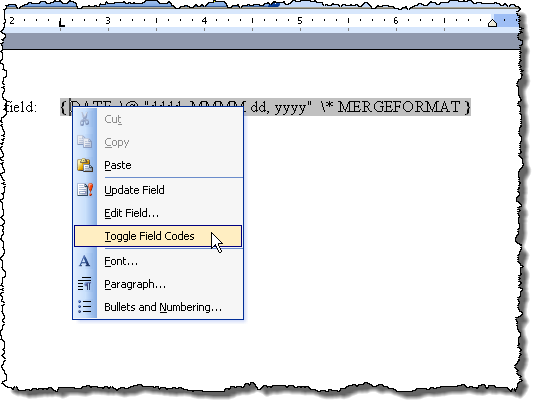
- Efisiensi Ruang Layar: Ini adalah manfaat paling jelas. Toggle field sangat efektif dalam menyembunyikan pengaturan yang jarang digunakan atau konten yang panjang di balik tombol yang ringkas. Ini menjaga antarmuka tetap bersih dan tidak berantakan, terutama pada perangkat seluler dengan ruang layar terbatas.
- Peningkatan Pengalaman Pengguna (UX): Dengan menyajikan informasi atau opsi secara bertahap, Anda dapat menghindari kebingungan pengguna. Toggle field memungkinkan mereka untuk fokus pada apa yang paling relevan saat ini dan mengakses informasi tambahan hanya saat dibutuhkan.
- Fleksibilitas Pengaturan: Di area admin WordPress, toggle field sering digunakan untuk mengaktifkan atau menonaktifkan fitur-fitur tertentu. Ini memberikan kontrol granular kepada administrator situs tanpa harus menghapus atau menginstal ulang plugin/tema.
- Navigasi yang Disederhanakan: Dalam beberapa kasus, toggle field dapat digunakan untuk menyembunyikan dan menampilkan menu atau bagian dari halaman, menciptakan navigasi yang lebih intuitif.
- Estetika Modern: Toggle field seringkali memiliki desain yang ramping dan modern, berkontribusi pada tampilan keseluruhan situs web yang lebih profesional.
Memahami Mekanisme Toggle Field di WordPress
Secara teknis, toggle field biasanya diimplementasikan menggunakan kombinasi HTML, CSS, dan JavaScript.
- HTML: Mendefinisikan struktur elemen. Ini bisa berupa elemen
<input type="checkbox">yang disesuaikan gayanya, atau elemen<div>yang dikendalikan oleh JavaScript. - CSS: Bertanggung jawab untuk tampilan visual toggle. Ini mencakup styling tombol, warna, bentuk, dan animasi transisi saat beralih status.
- JavaScript: Merupakan otak di balik fungsionalitas toggle. Ia mendeteksi perubahan status (misalnya, saat pengguna mengklik) dan memanipulasi elemen lain di halaman untuk menampilkan atau menyembunyikan konten yang terkait.
Di dalam ekosistem WordPress, toggle field dapat muncul di berbagai tempat:
- Pengaturan Tema (Theme Customizer): Banyak tema menggunakan toggle untuk mengontrol berbagai aspek tampilan, seperti mengaktifkan/menonaktifkan widget, mengontrol tata letak, atau mengaktifkan fitur-fitur khusus.
- Pengaturan Plugin: Plugin sering kali memiliki halaman pengaturan yang luas. Toggle field adalah cara umum untuk memungkinkan pengguna mengaktifkan atau menonaktifkan fitur-fitur plugin secara individual.
- Editor Blok (Gutenberg): Beberapa blok di editor Gutenberg mungkin menawarkan opsi toggle untuk mengontrol tampilan konten dalam blok tersebut.
- Kustomisasi Kode (Untuk Pengembang): Pengembang dapat membuat toggle field kustom mereka sendiri menggunakan hook dan filter WordPress, serta menambahkan skrip dan gaya kustom.
Cara Mengubah Toggle Field di WordPress: Berbagai Pendekatan
Mengubah toggle field di WordPress dapat berarti berbagai hal, mulai dari sekadar mengaktifkan/menonaktifkan fitur hingga memodifikasi tampilannya. Berikut adalah berbagai pendekatan yang bisa Anda ambil:
1. Mengubah Status Toggle Melalui Antarmuka Pengguna WordPress
Ini adalah cara paling umum dan paling mudah untuk "mengubah" toggle field. Anda hanya perlu mengaktifkan atau menonaktifkan opsi yang disajikan kepada Anda.
-
Di Pengaturan Tema (Theme Customizer):
- Navigasikan ke Appearance > Customize.
- Jelajahi menu di sebelah kiri. Anda akan menemukan berbagai bagian yang dikontrol oleh tema Anda.
- Cari opsi yang terlihat seperti sakelar atau kotak centang. Saat Anda menggeser atau mencentangnya, Anda akan melihat perubahan langsung di pratinjau situs web Anda.
- Setelah selesai, klik tombol Publish untuk menyimpan perubahan Anda.
-
Di Pengaturan Plugin:
- Navigasikan ke menu Plugins di dasbor WordPress Anda.
- Cari plugin yang ingin Anda konfigurasikan dan klik tautan Settings atau Configure di bawahnya.
- Di halaman pengaturan plugin, Anda akan menemukan berbagai opsi, banyak di antaranya mungkin menggunakan toggle field.
- Geser sakelar ke posisi yang diinginkan (aktif/nonaktif) dan cari tombol Save Changes atau Update Settings untuk menyimpan.
-
Di Editor Blok (Gutenberg):
- Buka postingan atau halaman yang ingin Anda edit.
- Pilih blok yang memiliki opsi tampilan yang dapat diubah.
- Di sidebar pengaturan blok di sebelah kanan, cari opsi yang menggunakan toggle untuk mengontrol tampilan elemen dalam blok tersebut (misalnya, "Tampilkan Judul," "Sembunyikan Komentar").
- Ubah status toggle dan perubahan akan segera terlihat di area pratinjau.
2. Mengubah Tampilan Toggle Field (Desain dan Gaya)
Jika Anda ingin mengubah tampilan visual dari toggle field itu sendiri (misalnya, warna, bentuk, ukuran), ini biasanya memerlukan sedikit lebih banyak pengetahuan teknis, terutama jika tema atau plugin tidak menyediakan opsi kustomisasi yang luas.
-
Menggunakan Opsi Kustomisasi Tema/Plugin:
Beberapa tema dan plugin premium menawarkan opsi lanjutan di Theme Customizer atau halaman pengaturan mereka untuk menyesuaikan tampilan elemen UI, termasuk toggle. Cari bagian seperti "Advanced Styling," "UI Elements," atau "Custom CSS" di dalam pengaturan tema atau plugin Anda. -
Menambahkan CSS Kustom:
Ini adalah metode yang paling umum untuk mengubah gaya toggle field yang tidak dapat dikustomisasi melalui antarmuka. Anda dapat menambahkan CSS kustom Anda sendiri melalui:- Theme Customizer: Navigasikan ke Appearance > Customize > Additional CSS.
- File
style.cssTema Anak (Child Theme): Ini adalah metode yang direkomendasikan untuk menghindari hilangnya perubahan saat tema utama diperbarui. Buat tema anak, dan tambahkan CSS kustom Anda ke filestyle.csstema anak tersebut. - Plugin CSS Kustom: Ada plugin seperti "Simple Custom CSS" atau "WP Add Custom CSS" yang memungkinkan Anda menambahkan CSS kustom dengan mudah.
Contoh CSS untuk Mengubah Tampilan Toggle (Asumsi Toggle Berbasis Checkbox):
Misalkan Anda memiliki elemen checkbox yang Anda jadikan toggle. Anda perlu menargetkan elemen tersebut dan pseudoelemennya.
/* Menyembunyikan checkbox asli */
.my-custom-toggle input
    display: none;


/* Styling untuk "track" atau latar belakang toggle */
.my-custom-toggle .slider
    position: absolute;
    cursor: pointer;
    top: 0;
    left: 0;
    right: 0;
    bottom: 0;
    background-color: #ccc; /* Warna default */
    transition: .4s;
    border-radius: 34px; /* Untuk tampilan bulat */


/* Styling untuk "thumb" atau tombol geser */
.my-custom-toggle .slider:before
    position: absolute;
    content: "";
    height: 26px;
    width: 26px;
    left: 4px;
    bottom: 4px;
    background-color: white;
    transition: .4s;
    border-radius: 50%; /* Untuk tampilan bulat */


/* Styling saat checkbox dicentang (toggle aktif) */
.my-custom-toggle input:checked + .slider
    background-color: #2196F3; /* Warna saat aktif */


/* Menggerakkan thumb saat checkbox dicentang */
.my-custom-toggle input:checked + .slider:before
    transform: translateX(26px);


/* Styling container toggle */
.my-custom-toggle
    position: relative;
    display: inline-block;
    width: 60px; /* Lebar total */
    height: 34px; /* Tinggi total */
Catatan Penting: Kode CSS di atas adalah contoh. Anda perlu mengidentifikasi selector CSS yang tepat untuk toggle field yang ingin Anda ubah. Ini seringkali melibatkan penggunaan "Inspect Element" di browser Anda untuk menemukan kelas atau ID yang digunakan oleh tema atau plugin.
3. Mengubah Fungsionalitas Toggle Field (Menambahkan Fitur atau Mengubah Perilaku)
Mengubah fungsionalitas toggle field biasanya membutuhkan pemahaman tentang pengembangan WordPress, termasuk PHP dan JavaScript.
-
Menggunakan Hook dan Filter (Untuk Pengembang):
Jika Anda seorang pengembang, Anda dapat menggunakan hook dan filter yang disediakan oleh tema atau plugin untuk memodifikasi perilaku toggle. Misalnya, Anda mungkin ingin melakukan tindakan tertentu saat toggle diaktifkan atau dinonaktifkan.-
Contoh (Konseptual):
Misalkan sebuah plugin memiliki toggle untuk mengaktifkan fitur "A". Plugin tersebut mungkin menyediakan hookmy_plugin_feature_a_toggled. Anda bisa menulis fungsi PHP yang mendengarkan hook ini:function my_custom_action_on_feature_a_toggle( $is_enabled ) if ( $is_enabled ) // Lakukan sesuatu saat fitur A diaktifkan error_log( 'Fitur A telah diaktifkan!' ); else // Lakukan sesuatu saat fitur A dinonaktifkan error_log( 'Fitur A telah dinonaktifkan.' ); add_action( 'my_plugin_feature_a_toggled', 'my_custom_action_on_feature_a_toggle' );
-
-
Menambahkan JavaScript Kustom untuk Perilaku Dinamis:
Anda dapat menambahkan skrip JavaScript kustom untuk mengubah cara toggle berinteraksi dengan elemen lain di halaman, atau untuk memicu tindakan saat toggle diubah. Skrip ini dapat ditambahkan melalui:- Theme Customizer (Additional CSS, tapi ini untuk CSS, bukan JS).
- File
functions.phpTema Anak (denganwp_enqueue_script). - Plugin Kustom.
Contoh JavaScript untuk Menampilkan/Menyembunyikan Konten Terkait:
Misalkan Anda memiliki tombol toggle dan sebuah div yang ingin Anda tampilkan/sembunyikan.
<label class="switch">
  <input type="checkbox" id="myToggle">
  <span class="slider round"></span>
</label>
<div id="contentToToggle" style="display: none;">
  Ini adalah konten yang akan ditampilkan/disembunyikan.
</div>
document.addEventListener('DOMContentLoaded', function() const toggle = document.getElementById('myToggle'); const content = document.getElementById('contentToToggle'); if (toggle && content) toggle.addEventListener('change', function() if (this.checked) content.style.display = 'block'; // Tampilkan konten else content.style.display = 'none'; // Sembunyikan konten ); );Anda perlu memastikan skrip ini dimuat di halaman yang relevan.
Tips Lanjutan dan Pertimbangan
- Gunakan Tema Anak (Child Theme): Saat Anda melakukan kustomisasi kode (CSS atau PHP), selalu gunakan tema anak. Ini memastikan bahwa perubahan Anda tidak akan hilang saat tema utama diperbarui.
- Identifikasi Selector CSS dengan Benar: Menggunakan alat "Inspect Element" di browser (klik kanan pada elemen dan pilih "Inspect" atau "Inspect Element") adalah cara terbaik untuk menemukan selector CSS yang tepat untuk elemen yang ingin Anda ubah gayanya.
- Perhatikan Kinerja: Terlalu banyak skrip JavaScript yang rumit atau CSS yang tidak teroptimasi dapat memperlambat situs web Anda. Pastikan kustomisasi Anda efisien.
- Aksesibilitas: Pastikan toggle field Anda dapat diakses oleh semua pengguna, termasuk mereka yang menggunakan teknologi bantu. Gunakan label yang tepat dan pastikan statusnya jelas terlihat.
- Dokumentasi Tema/Plugin: Selalu periksa dokumentasi tema atau plugin yang Anda gunakan. Seringkali, mereka akan memberikan informasi tentang cara mengkustomisasi elemen UI atau titik hook yang tersedia.
Kesimpulan
Toggle field adalah elemen yang kuat namun seringkali diremehkan dalam desain antarmuka WordPress. Dengan memahami cara kerja dan berbagai metode untuk mengubahnya, Anda dapat secara signifikan meningkatkan fungsionalitas, estetika, dan pengalaman pengguna situs web Anda. Baik Anda hanya perlu mengaktifkan/menonaktifkan pengaturan sederhana, atau Anda ingin melakukan kustomisasi gaya dan perilaku yang mendalam, panduan ini telah membekali Anda dengan pengetahuan yang diperlukan untuk menguasai field toggle di WordPress. Ingatlah untuk selalu bekerja dengan aman, gunakan tema anak, dan uji perubahan Anda dengan cermat untuk memastikan situs web Anda berjalan optimal.





