

Dalam dunia pengolahan dokumen, Microsoft Word menawarkan fleksibilitas yang luar biasa untuk mengatur tampilan tulisan Anda. Salah satu aspek krusial dalam tata letak adalah orientasi halaman – apakah halaman tersebut ditampilkan dalam format lanskap (mendatar) atau potret (tegak). Terkadang, kebutuhan desain atau konten mengharuskan kita untuk mengubah orientasi ini. Artikel ini akan memandu Anda secara mendalam tentang cara mengubah tulisan dari format lanskap ke potret di Microsoft Word, mencakup berbagai skenario, tips, dan trik agar prosesnya berjalan mulus dan efisien.
Memahami Konsep Orientasi Halaman
Sebelum kita menyelami langkah-langkah teknis, penting untuk memahami perbedaan mendasar antara orientasi lanskap dan potret:
- Potret (Portrait): Ini adalah orientasi standar untuk sebagian besar dokumen, di mana tinggi halaman lebih besar daripada lebarnya. Bayangkan selembar kertas yang Anda pegang tegak.
- Lanskap (Landscape): Dalam orientasi ini, lebar halaman lebih besar daripada tingginya. Bayangkan selembar kertas yang diletakkan mendatar.
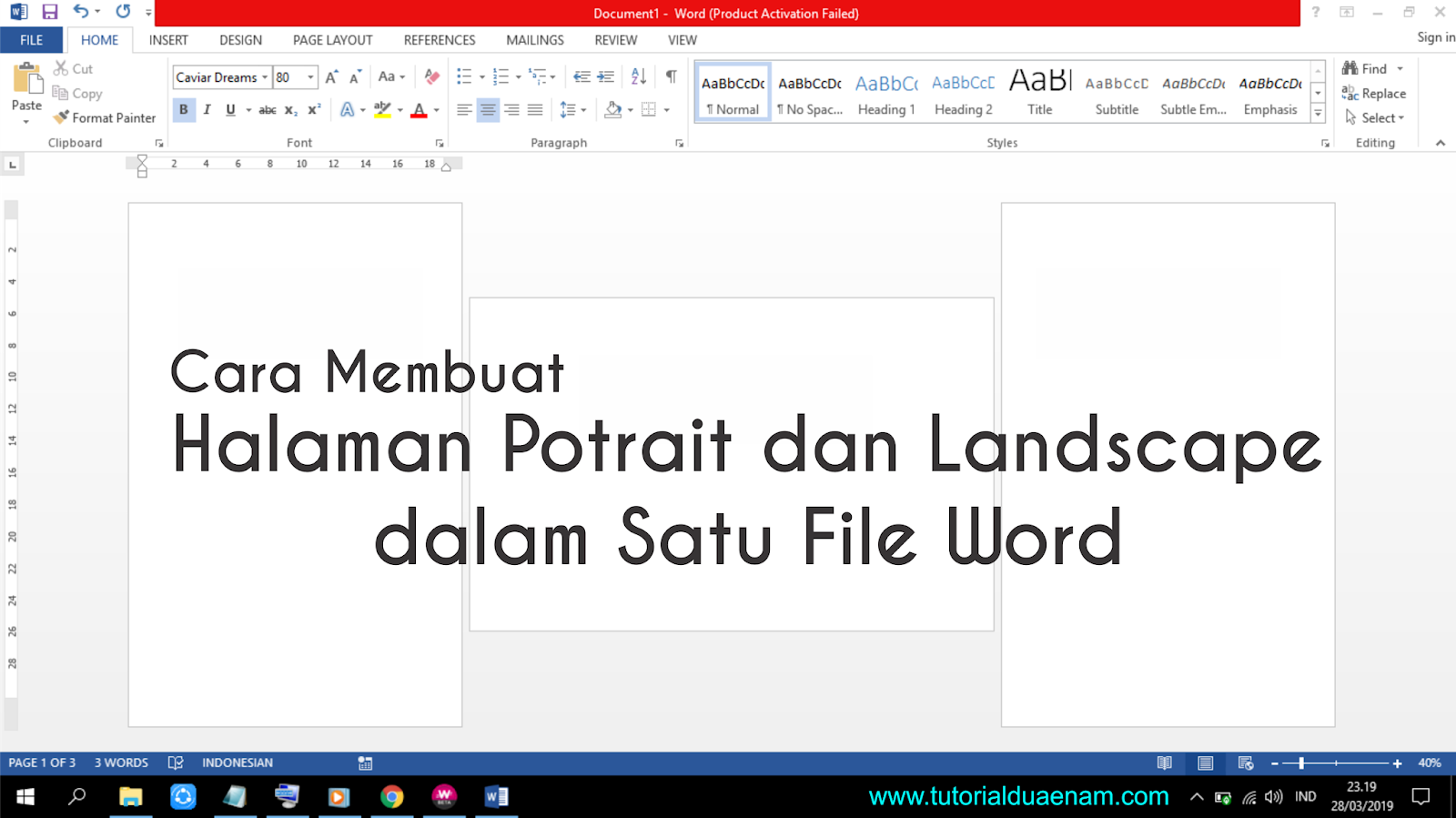
Perubahan orientasi halaman secara langsung memengaruhi tata letak seluruh dokumen Anda, termasuk margin, ukuran font, dan penempatan gambar.
Kapan Anda Perlu Mengubah Orientasi Halaman?
Ada beberapa alasan umum mengapa Anda mungkin perlu mengubah orientasi tulisan dari lanskap ke potret:
- Format Dokumen yang Berubah: Anda mungkin memulai dokumen dengan beberapa halaman lanskap untuk menampilkan tabel yang lebar atau grafik, tetapi sisa dokumen Anda lebih cocok dalam format potret.
- Persyaratan Pencetakan atau Publikasi: Beberapa publikasi, brosur, atau format cetak tertentu mungkin memiliki persyaratan orientasi halaman yang spesifik.
- Koreksi Kesalahan: Terkadang, orientasi halaman dapat secara tidak sengaja diubah ke lanskap dan perlu dikembalikan ke potret.
- Optimasi Konten: Untuk teks yang padat atau narasi yang panjang, orientasi potret biasanya lebih mudah dibaca.
Metode Dasar: Mengubah Orientasi Seluruh Dokumen
Ini adalah skenario paling umum. Jika seluruh dokumen Anda saat ini dalam orientasi lanskap dan Anda ingin mengubahnya menjadi potret, langkah-langkahnya cukup sederhana:
- Buka Dokumen Anda: Pastikan dokumen Microsoft Word yang ingin Anda ubah orientasinya sudah terbuka.
- Akses Tab "Layout" (atau "Page Layout"): Cari tab yang bertuliskan "Layout" di bagian atas jendela Word. Pada versi Word yang lebih lama, tab ini mungkin bernama "Page Layout".
- Temukan Grup "Page Setup": Di dalam tab "Layout", Anda akan menemukan grup yang disebut "Page Setup".
- Klik "Orientation": Di dalam grup "Page Setup", klik opsi "Orientation".
- Pilih "Portrait": Sebuah dropdown menu akan muncul. Pilih "Portrait" dari opsi yang tersedia.
Apa yang Terjadi?
Setelah Anda memilih "Portrait", Microsoft Word akan secara otomatis menyesuaikan orientasi semua halaman dalam dokumen Anda menjadi potret. Margin akan disesuaikan, dan tata letak secara keseluruhan akan berubah untuk mengakomodasi orientasi baru.
Tips Penting:
- Simpan Perubahan Anda: Setelah melakukan perubahan orientasi, segera simpan dokumen Anda untuk mencegah kehilangan data.
- Tinjau Tata Letak: Sangat penting untuk meninjau seluruh dokumen setelah mengubah orientasi. Kadang-kadang, elemen seperti tabel, gambar, atau kolom dapat terlihat aneh atau terpotong. Anda mungkin perlu melakukan penyesuaian lebih lanjut.
Mengatasi Skenario yang Lebih Kompleks: Mengubah Orientasi Bagian Tertentu
Seringkali, Anda mungkin memiliki dokumen yang terdiri dari beberapa bagian, di mana satu bagian memerlukan orientasi lanskap (misalnya, tabel yang lebar), sementara bagian lainnya harus dalam orientasi potret. Dalam kasus ini, mengubah orientasi seluruh dokumen tidak akan berhasil. Anda perlu menggunakan fitur "Section Breaks" (Pemisah Bagian).
Apa itu Section Breaks?
Section breaks adalah alat yang sangat ampuh di Word yang memungkinkan Anda membagi dokumen menjadi bagian-bagian terpisah. Setiap bagian dapat memiliki pengaturan pemformatan yang berbeda, termasuk orientasi halaman, header/footer, nomor halaman, dan jumlah kolom.
Langkah-langkah Mengubah Orientasi Bagian Tertentu:
Misalkan Anda memiliki dokumen potret, dan Anda ingin mengubah satu atau beberapa halaman di tengah dokumen menjadi lanskap, lalu mengembalikannya ke potret setelahnya.
Skenario 1: Mengubah Halaman Tertentu dari Potret ke Lanskap (dan Kembali ke Potret)
-
Tempatkan Kursor Anda: Letakkan kursor Anda di akhir bagian yang Anda ingin tetap dalam orientasi potret sebelum Anda memulai bagian lanskap.
-
Masukkan Section Break (Next Page):
- Buka tab "Layout".
- Klik "Breaks".
- Di bawah "Section Breaks", pilih "Next Page". Ini akan memulai bagian baru di halaman berikutnya dan melanjutkan orientasi potret.
-
Tempatkan Kursor Anda di Awal Bagian Lanskap: Sekarang, letakkan kursor Anda di halaman pertama di mana Anda ingin orientasi berubah menjadi lanskap.
-
Masukkan Section Break (Next Page) Lagi:
- Buka tab "Layout".
- Klik "Breaks".
- Pilih "Next Page". Ini akan memulai bagian baru di halaman berikutnya.
-
Ubah Orientasi Bagian Lanskap:
- Pastikan kursor Anda masih berada di dalam bagian yang ingin Anda ubah menjadi lanskap.
- Buka tab "Layout".
- Klik "Orientation".
- Pilih "Landscape".
Sekarang, halaman tempat kursor Anda berada akan menjadi lanskap. Halaman-halaman sebelumnya akan tetap potret.
-
Kembali ke Potret Setelah Bagian Lanskap:
- Tempatkan kursor Anda di akhir bagian yang Anda ingin dalam orientasi lanskap.
- Buka tab "Layout".
- Klik "Breaks".
- Pilih "Next Page". Ini akan memulai bagian baru di halaman berikutnya, dengan orientasi potret secara default.
-
Ubah Orientasi Bagian Kembali ke Potret:
- Pastikan kursor Anda berada di bagian setelah bagian lanskap (yaitu, di bagian yang baru saja Anda mulai dengan "Next Page" break).
- Buka tab "Layout".
- Klik "Orientation".
- Pilih "Portrait".
Penjelasan Detail Mengenai Section Breaks yang Digunakan:
- "Next Page" Section Break: Ini adalah yang paling umum digunakan ketika Anda ingin memulai bagian baru di halaman berikutnya, yang memungkinkan pengaturan yang berbeda.
- "Continuous" Section Break: Jika Anda ingin mengubah orientasi di tengah halaman tanpa memulai halaman baru, Anda bisa menggunakan "Continuous". Namun, untuk mengubah orientasi halaman, "Next Page" lebih disukai untuk kejelasan visual.
Skenario 2: Mengubah Beberapa Halaman Berturut-turut dari Potret ke Lanskap
Jika Anda memiliki beberapa halaman berturut-turut yang ingin Anda jadikan lanskap (misalnya, untuk menampilkan tabel yang membentang beberapa halaman), Anda bisa mengikuti langkah yang sama seperti di atas. Kuncinya adalah memastikan Anda memasukkan section break yang benar sebelum dan sesudah rentang halaman yang ingin Anda ubah.
Penting untuk Diingat Saat Menggunakan Section Breaks:
- Urutan adalah Kunci: Pastikan Anda menempatkan section breaks dengan benar. Selalu tempatkan break sebelum perubahan orientasi yang diinginkan dan setelahnya jika Anda ingin kembali ke orientasi awal.
- Periksa "Link to Previous": Dalam pengaturan Header & Footer, Anda mungkin melihat opsi "Link to Previous". Jika Anda mengubah format header/footer atau nomor halaman di satu bagian, dan Anda tidak ingin perubahan itu memengaruhi bagian sebelumnya, Anda perlu memastikan "Link to Previous" dinonaktifkan untuk bagian tersebut. Namun, ini lebih berkaitan dengan header/footer daripada orientasi halaman.
- Tampilkan Tanda Pemformatan: Untuk melihat di mana section breaks Anda berada, Anda dapat mengaktifkan tampilan "Show/Hide ¶" di tab "Home". Ini akan menampilkan semua karakter pemformatan, termasuk section breaks. Ini sangat membantu untuk memecahkan masalah tata letak.
Tips Tambahan dan Pemecahan Masalah
- Tabel yang Terlalu Lebar: Jika tabel Anda terlalu lebar untuk orientasi potret, pertimbangkan untuk:
- Mengurangi ukuran font dalam tabel.
- Menyempitkan lebar kolom (jika memungkinkan).
- Memecah tabel menjadi dua tabel yang lebih kecil.
- Menggunakan orientasi lanskap hanya untuk halaman tabel tersebut menggunakan section breaks.
- Gambar yang Tidak Pas: Gambar yang ditempatkan dalam mode potret mungkin terlihat terpotong atau terlalu kecil dalam mode lanskap, atau sebaliknya. Pastikan Anda menyesuaikan ukuran dan posisi gambar setelah mengubah orientasi.
- Kolom Teks: Jika dokumen Anda menggunakan kolom, mengubah orientasi halaman dapat memengaruhi cara teks mengalir antar kolom. Anda mungkin perlu menyesuaikan lebar kolom atau jumlah kolom.
- Nomor Halaman: Jika Anda menggunakan section breaks, nomor halaman Anda mungkin perlu diatur ulang atau ditautkan dengan benar antar bagian. Biasanya, setelah mengubah orientasi, Anda perlu memeriksa pengaturan nomor halaman di setiap bagian.
- Gunakan "Print Preview": Selalu gunakan "Print Preview" (Cetak Pratinjau) sebelum mencetak untuk memastikan tata letak sudah sesuai harapan. Ini akan memberi Anda gambaran yang akurat tentang bagaimana dokumen Anda akan terlihat saat dicetak.
- Buat Cadangan: Sebelum melakukan perubahan besar pada tata letak dokumen, selalu disarankan untuk membuat salinan cadangan dokumen Anda.
Kesimpulan
Mengubah orientasi tulisan dari lanskap ke potret di Microsoft Word adalah keterampilan penting yang memungkinkan Anda mengontrol tata letak dokumen secara efektif. Baik Anda perlu mengubah seluruh dokumen atau hanya bagian tertentu, pemahaman tentang tab "Layout" dan penggunaan section breaks akan menjadi kunci keberhasilan Anda. Dengan mengikuti panduan ini dan meluangkan waktu untuk meninjau tata letak setelah perubahan, Anda dapat memastikan dokumen Anda terlihat profesional, rapi, dan sesuai dengan tujuan Anda. Jangan ragu untuk bereksperimen dengan berbagai pengaturan dan fitur yang ditawarkan Word untuk mencapai hasil yang optimal.





