

Microsoft Word adalah salah satu aplikasi pengolah kata paling populer di dunia, dan kemampuannya untuk menangani berbagai bahasa, termasuk bahasa Arab, menjadikannya alat yang sangat berharga bagi banyak pengguna. Namun, bagi mereka yang baru memulai atau belum terbiasa dengan pengaturan khusus untuk bahasa Arab, proses pengetikan, pemformatan, dan penyesuaian tulisan Arab di Word terkadang bisa membingungkan. Artikel ini akan memandu Anda langkah demi langkah, mulai dari pengaturan dasar hingga teknik lanjutan, untuk memastikan Anda dapat bekerja dengan teks Arab di Microsoft Word dengan lancar dan profesional.
Mengapa Pengaturan Khusus Diperlukan untuk Teks Arab?
Bahasa Arab memiliki karakteristik unik yang membedakannya dari bahasa Latin. Dua aspek terpenting adalah:
- Arah Penulisan: Bahasa Arab ditulis dari kanan ke kiri (Right-to-Left/RTL), berbeda dengan bahasa Inggris atau Indonesia yang ditulis dari kiri ke kanan (Left-to-Right/LTR). Pengaturan ini memengaruhi perataan teks, penempatan nomor halaman, margin, dan elemen tata letak lainnya.
- Konektivitas Huruf: Sebagian besar huruf Arab berubah bentuk tergantung pada posisinya dalam sebuah kata (awal, tengah, akhir, atau terisolasi). Word secara otomatis menangani konektivitas ini, tetapi pemahaman dasar tentang cara kerjanya dapat membantu dalam pemecahan masalah.
Tanpa pengaturan yang tepat, teks Arab Anda mungkin akan muncul terbalik, terpotong, atau memiliki spasi yang aneh, membuat dokumen Anda sulit dibaca dan terlihat tidak profesional.
Bagian 1: Pengaturan Awal untuk Mengetik Teks Arab
Sebelum Anda mulai mengetik, pastikan Word Anda siap untuk menangani bahasa Arab.
1. Mengaktifkan Dukungan Bahasa Arab di Microsoft Word
Langkah pertama adalah memastikan bahwa dukungan bahasa Arab telah diinstal dan diaktifkan di komputer Anda.
-
Di Windows:
- Buka
Control Panel(Panel Kontrol). - Pilih
Clock and Region(Jam dan Wilayah), laluRegion(Wilayah). - Pada tab
Administrative(Administratif), klikChange system locale...(Ubah lokal sistem…). - Di jendela
Region Settings(Pengaturan Wilayah), pilihArabic (Saudi Arabia)atau bahasa Arab lain yang relevan dari daftar Language for non-Unicode programs. KlikOK. - Anda mungkin perlu me-restart komputer agar perubahan ini berlaku.
- Buka
-
Di Microsoft Word (pengaturan bahasaproofing):
- Buka Microsoft Word.
- Klik
File>Options(Opsi). - Pilih
Language(Bahasa). - Di bagian
Office language(Bahasa Office), pastikanArabic(Arab) ada dalam daftarEditing languages(Bahasa pengeditan). Jika belum, klikAdd a language...(Tambahkan bahasa…) dan pilihArabic. - Setelah ditambahkan, pilih
Arabicdan klikMove Up(Pindahkan ke Atas) jika Anda ingin menjadikannya bahasa default atau bahasa utama. - Di bagian
Office display language(Bahasa tampilan Office), Anda bisa memilih bahasa yang Anda inginkan untuk antarmuka Word. - Klik
OK.
2. Mengaktifkan Tata Letak Kanan ke Kiri (Right-to-Left/RTL)
Setelah dukungan bahasa diaktifkan, Anda perlu mengaktifkan pengaturan tata letak RTL untuk dokumen Anda.
-
Metode Cepat (Tombol Toolbar):
- Buka dokumen baru atau yang sudah ada di Word.
- Pergi ke tab
Home(Beranda). - Di grup
Paragraph(Paragraf), Anda akan menemukan tombol-tombol perataan teks. Cari tombol yang bertuliskanRight-to-Left Text Direction(Arah Teks Kanan ke Kiri) atau ikon panah yang mengarah ke kanan. Klik tombol ini. - Secara otomatis, kursor Anda akan pindah ke sisi kanan halaman, siap untuk mengetik dalam bahasa Arab.
-
Metode Melalui Opsi Paragraf:
- Pilih teks Arab yang ada atau atur kursor di mana Anda ingin mulai mengetik.
- Klik kanan dan pilih
Paragraph...(Paragraf…). - Di jendela
Paragraph(Paragraf), pada tabIndents and Spacing(Perataan dan Jarak), cari bagianGeneral(Umum). - Di bagian
Direction(Arah), pilihRight-to-Left. - Klik
OK.
3. Memilih Layout Halaman Kanan ke Kiri
Untuk dokumen yang sepenuhnya berbahasa Arab, Anda mungkin ingin mengatur tata letak halaman agar sesuai dengan arah penulisan.
- Pergi ke tab
Layout(Tata Letak). - Di grup
Page Setup(Pengaturan Halaman), klikRight-to-Left(Kanan ke Kiri). Ini akan mengubah margin, header/footer, dan nomor halaman agar sejajar dengan sisi kanan.
Bagian 2: Mengetik dan Memformat Teks Arab
Dengan pengaturan dasar selesai, mari kita bahas cara mengetik dan memformat teks Arab.
1. Mengubah Input Bahasa
Untuk mengetik dalam bahasa Arab, Anda perlu beralih antara tata letak keyboard bahasa Inggris/Indonesia dan bahasa Arab.
-
Menggunakan Tombol Pintas Keyboard:
- Tombol pintas umum untuk beralih bahasa input adalah
Alt + ShiftatauWindows key + Spacebar. Tekan tombol ini berulang kali hingga Anda melihat indikator bahasa di taskbar berubah menjadiARA(Arab) atau simbol bahasa Arab. - Setelah beralih ke bahasa Arab, keyboard Anda akan memetakan huruf-huruf Arab sesuai dengan tombol yang Anda tekan.
- Untuk kembali ke bahasa Inggris/Indonesia, tekan kembali tombol pintas yang sama.
- Tombol pintas umum untuk beralih bahasa input adalah
-
Menggunakan Taskbar:
- Di sudut kanan bawah layar Anda (taskbar), Anda akan melihat indikator bahasa (misalnya,
ENGatauIND). - Klik pada indikator bahasa ini.
- Pilih
Arabic(Arab) dari daftar yang muncul.
- Di sudut kanan bawah layar Anda (taskbar), Anda akan melihat indikator bahasa (misalnya,
2. Mengetik Huruf Arab dan Konektivitasnya
Saat Anda mengetik huruf-huruf Arab, Word secara otomatis akan menghubungkannya sesuai dengan posisinya dalam kata.
- Contoh: Jika Anda mengetik "كتاب" (kitab), huruf "ك" (kaf) akan berubah bentuk secara otomatis saat Anda mengetik "ت" (ta) dan "ا" (alif).
3. Memasukkan Harakat (Vokalisasi) dan Tanda Baca
-
Harakat (Vokalisasi Pendek): Harakat seperti fathah (a), kasrah (i), dan dammah (u) biasanya diketik menggunakan tombol tertentu di keyboard Arab.
- Fathah (ـَ): Seringkali berada di dekat tombol
Q. - Kasrah (ـِ): Seringkali berada di dekat tombol
W. - Dammah (ـُ): Seringkali berada di dekat tombol
E. - Sukun (ـْ): Seringkali berada di dekat tombol
R. - Syaddah (ـّ): Seringkali berada di dekat tombol
T. - Tanwin Fathah (ـً), Tanwin Kasrah (ـٍ), Tanwin Dammah (ـٌ): Biasanya merupakan kombinasi dari harakat pendek dan tombol lain, atau memiliki tombol sendiri.
Catatan: Penempatan tombol harakat dapat sedikit berbeda tergantung pada tata letak keyboard Arab yang Anda pilih.
- Fathah (ـَ): Seringkali berada di dekat tombol
-
Tanda Baca: Tanda baca umum seperti koma (،) dan titik (.) memiliki posisi khusus di keyboard Arab.
- Koma Arab (،): Biasanya berada di dekat tombol
Matau,. - Titik Arab (.): Biasanya berada di dekat tombol
.atau tombol yang sama dengan titik dalam bahasa Latin.
- Koma Arab (،): Biasanya berada di dekat tombol
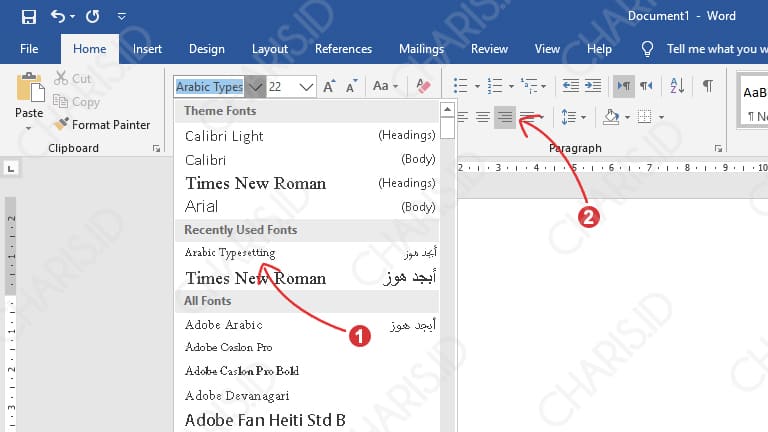
4. Menggunakan Font Bahasa Arab yang Tepat
Pemilihan font sangat penting untuk tampilan teks Arab yang baik. Pastikan Anda menggunakan font yang dirancang khusus untuk bahasa Arab. Beberapa font populer yang seringkali sudah terinstal di Windows meliputi:
- Traditional Arabic
- Arial
- Times New Roman
- Tahoma
- Simplified Arabic
- Noto Naskh Arabic (jika terinstal)
Saat memilih font, perhatikan beberapa hal:
- Konektivitas: Font harus mendukung konektivitas huruf Arab dengan benar.
- Keterbacaan: Pilih font yang jelas dan mudah dibaca, terutama untuk teks panjang.
- Gaya: Sesuaikan gaya font dengan jenis dokumen Anda (formal, informal, akademis, dll.).
5. Pemformatan Teks Arab: Perataan, Spasi, dan Jarak
- Perataan Teks: Gunakan tombol
Right-to-Left(Kanan ke Kiri) untuk meratakan teks ke kanan. Anda juga bisa menggunakanJustify(Rata Kanan-Kiri) yang akan meratakan teks di kedua sisi, namun terkadang dapat menciptakan spasi yang berlebihan antar kata dalam bahasa Arab. - Spasi Antar Kata: Word menangani spasi antar kata Arab secara otomatis. Jika Anda melihat spasi yang terlalu lebar, periksa apakah ada karakter non-cetak yang tersembunyi atau apakah Anda tidak sengaja menggunakan spasi berlebih.
- Jarak Antar Baris dan Paragraf: Atur jarak antar baris dan paragraf seperti biasa di tab
Home>Paragraph>Line and Paragraph Spacing. Pastikan ini dilakukan setelah mengatur arah teks ke RTL.
Bagian 3: Fitur Lanjutan dan Pemecahan Masalah
Setelah Anda nyaman dengan dasar-dasarnya, mari jelajahi beberapa fitur yang lebih canggih dan cara mengatasi masalah umum.
1. Menggabungkan Teks Arab dan Latin dalam Satu Dokumen
Ini adalah skenario yang umum terjadi, terutama dalam dokumen teknis, referensi, atau terjemahan.
-
Menggunakan Tombol Arah Teks: Saat Anda ingin beralih dari teks Arab ke Latin (atau sebaliknya), gunakan tombol arah teks
Right-to-LeftdanLeft-to-Rightdi tabHome>Paragraph.- Jika Anda mengetik teks Arab dan ingin menulis kata dalam bahasa Inggris di dalamnya, pindah ke kanan halaman (dengan menekan tombol LTR atau mengklik ikonnya), ketik kata bahasa Inggris, lalu pindah kembali ke kiri halaman (dengan menekan tombol RTL atau mengklik ikonnya) untuk melanjutkan teks Arab.
- Sebaliknya berlaku jika Anda mengetik teks Latin dan ingin menyisipkan kata Arab.
-
Pengaturan Khusus untuk Teks Campuran:
- Opsi Paragraf: Untuk bagian teks yang berbeda bahasa, Anda bisa secara manual mengatur arah paragrafnya menggunakan opsi
Paragraph>Direction. - Font: Pastikan font yang Anda pilih mendukung kedua set karakter (Arab dan Latin), atau gunakan font yang berbeda untuk setiap bahasa tetapi pastikan keduanya terlihat harmonis.
- Opsi Paragraf: Untuk bagian teks yang berbeda bahasa, Anda bisa secara manual mengatur arah paragrafnya menggunakan opsi
2. Menangani Nomor Halaman dan Header/Footer
Jika Anda telah mengatur tata letak halaman ke RTL, nomor halaman, header, dan footer akan secara otomatis bergeser ke sisi kanan.
-
Menyesuaikan Nomor Halaman:
- Pergi ke
Insert>Page Number(Nomor Halaman). - Pilih lokasi (Top of Page/Bottom of Page).
- Word akan mencoba menempatkannya sesuai dengan arah tata letak halaman. Jika perlu penyesuaian, Anda bisa mengklik dua kali pada header/footer, lalu menggunakan tombol perataan teks RTL/LTR untuk memindahkan nomor halaman.
- Pergi ke
-
Header dan Footer: Anda dapat memasukkan teks atau elemen lain di header dan footer. Jika Anda perlu menyertakan teks Arab dan Latin, gunakan tombol arah teks untuk memposisikannya dengan benar di dalam header/footer.
3. Menggunakan Fitur Proofing Tools untuk Bahasa Arab
Word memiliki alat pemeriksa ejaan dan tata bahasa untuk bahasa Arab.
- Pastikan bahasa Arab dipilih sebagai bahasa proofing di
File>Options>Language. - Saat Anda mengetik, kesalahan ejaan akan digarisbawahi merah, dan kesalahan tata bahasa akan digarisbawahi biru.
- Klik kanan pada teks yang digarisbawahi untuk melihat saran perbaikan.
4. Masalah Umum dan Solusinya
-
Huruf Terbalik atau Tidak Terhubung:
- Pastikan Anda telah mengaktifkan tata letak RTL untuk paragraf atau dokumen Anda.
- Periksa apakah Anda menggunakan font yang kompatibel dengan bahasa Arab.
- Pastikan pengaturan bahasa di Windows dan Word sudah benar.
-
Spasi yang Aneh atau Lebar:
- Periksa kembali apakah Anda tidak sengaja memasukkan spasi berlebih.
- Untuk teks yang diratakan (justified), terkadang spasi bisa melebar. Coba ubah perataan menjadi rata kanan jika memungkinkan.
- Periksa
Line and Paragraph Spacinguntuk memastikan tidak ada pengaturan yang tidak biasa.
-
Teks Terpotong:
- Ini seringkali merupakan masalah font atau masalah rendering. Coba ganti font.
- Pastikan tidak ada karakter yang tidak terlihat yang menyebabkan pemotongan.
-
Mengubah Arah Teks Tiba-tiba:
- Perhatikan kapan Anda menggunakan tombol arah teks (RTL/LTR). Jika Anda ingin menggunakannya, pastikan Anda sudah mengaktifkan input keyboard bahasa Arab terlebih dahulu jika Anda akan mengetik teks Arab.
Kesimpulan
Menguasai pengetikan dan pemformatan teks Arab di Microsoft Word mungkin memerlukan sedikit latihan awal, tetapi dengan mengikuti panduan ini, Anda akan segera dapat bekerja dengan dokumen berbahasa Arab secara efisien dan profesional. Mulai dari pengaturan dasar tata letak RTL hingga menangani campuran bahasa, artikel ini telah memberikan Anda fondasi yang kuat. Ingatlah untuk selalu memeriksa pengaturan tata letak, arah teks, dan pemilihan font Anda, dan jangan ragu untuk bereksperimen dengan fitur-fitur Word hingga Anda merasa nyaman. Dengan pengetahuan ini, Microsoft Word akan menjadi alat yang ampuh untuk semua kebutuhan pengolahan kata bahasa Arab Anda.





