

Microsoft Word adalah alat yang sangat kuat untuk mengelola dan memanipulasi teks. Salah satu tugas umum yang sering dihadapi pengguna adalah mengubah teks yang ditulis dalam huruf balok (kapital semua) menjadi huruf kecil. Baik itu karena kesalahan pengetikan, salinan teks dari sumber lain, atau kebutuhan format tertentu, kemampuan untuk melakukan transformasi ini dengan cepat dan efisien sangatlah berharga. Artikel ini akan mengupas tuntas berbagai cara untuk mengubah tulisan huruf balok menjadi huruf kecil di Microsoft Word, mulai dari metode paling dasar hingga trik yang lebih canggih, lengkap dengan penjelasan mendalam dan tips praktis.
Mengapa Kita Perlu Mengubah Huruf Balok ke Huruf Kecil?
Sebelum menyelami teknisnya, mari kita pahami beberapa alasan umum mengapa pengguna perlu mengubah teks huruf balok menjadi huruf kecil:
- Koreksi Kesalahan Pengetikan: Terkadang, kita lupa mematikan tombol Caps Lock saat mengetik, menghasilkan paragraf penuh huruf balok.
- Kesesuaian Format: Banyak gaya penulisan dan pedoman pemformatan yang mengharuskan penggunaan huruf kecil untuk sebagian besar teks, kecuali untuk awal kalimat atau nama diri.
- Integrasi Teks: Saat menyalin teks dari sumber yang menggunakan huruf balok (misalnya, beberapa situs web atau dokumen lama), Anda mungkin perlu menyesuaikannya dengan dokumen Word Anda.
- Estetika dan Keterbacaan: Dalam banyak konteks, teks huruf kecil lebih mudah dibaca dan terlihat lebih ramah dibandingkan teks huruf balok yang seluruhnya.
- Persyaratan Pencarian dan Pemfilteran: Beberapa fungsi pencarian atau pemfilteran dalam perangkat lunak mungkin sensitif terhadap kapitalisasi, sehingga mengubah teks ke huruf kecil dapat mempermudah proses ini.
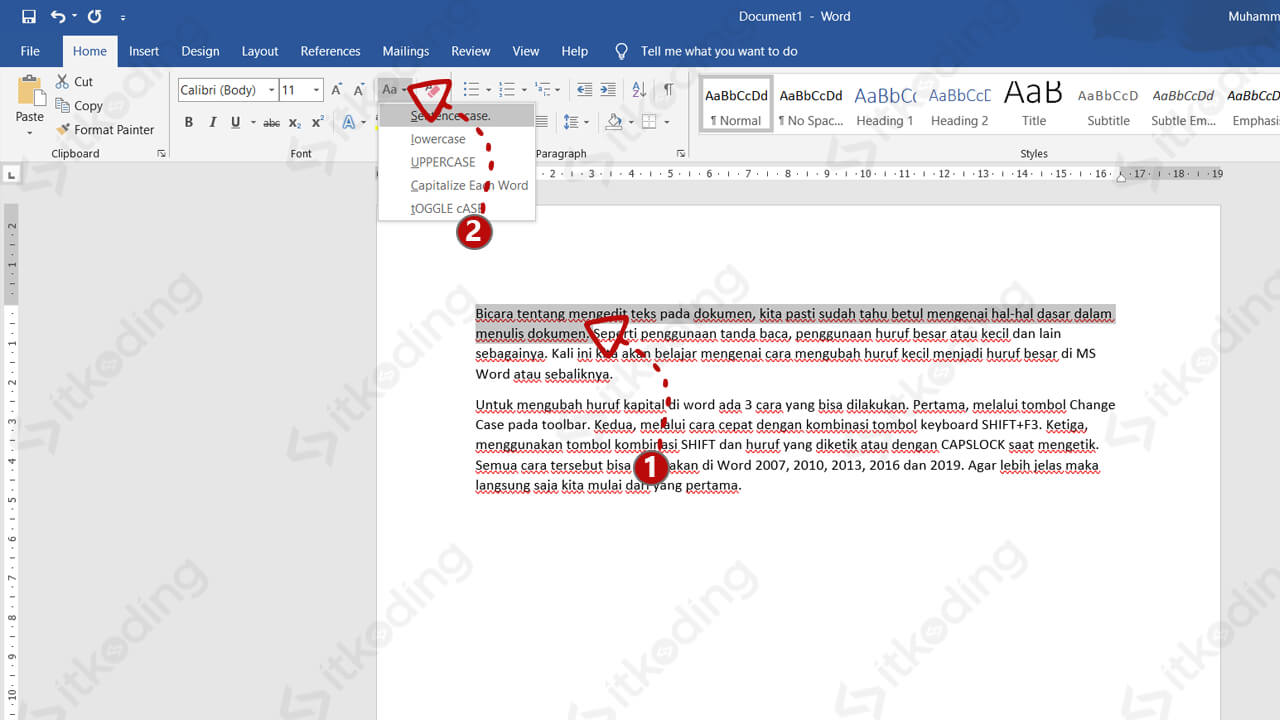
Metode 1: Menggunakan Fitur "Change Case" (Ubah Huruf) di Word – Cara Paling Umum dan Efisien
Microsoft Word menyediakan fitur bawaan yang sangat intuitif untuk mengubah kapitalisasi teks, yang dikenal sebagai "Change Case" atau "Ubah Huruf". Fitur ini adalah metode yang paling direkomendasikan karena kecepatan dan kemudahannya.
Langkah-langkah:
-
Pilih Teks: Pertama, Anda perlu memilih teks yang ingin Anda ubah. Anda bisa memilih satu kata, satu kalimat, satu paragraf, atau bahkan seluruh dokumen. Untuk memilih seluruh dokumen, tekan
Ctrl + A(Windows) atauCmd + A(Mac). -
Akses Fitur "Change Case":
- Melalui Tab "Home": Buka tab "Home" di pita (ribbon) Word. Di grup "Font", Anda akan menemukan tombol yang bertuliskan
Aa(biasanya terlihat seperti huruf besar dan huruf kecil). Klik panah kecil di samping tombol ini. - Melalui Shortcut Keyboard: Ini adalah cara yang lebih cepat bagi pengguna yang sering menggunakannya. Pilih teks, lalu tekan
Shift + F3. Menekan kombinasi ini berulang kali akan menggilirkan teks melalui berbagai pilihan kapitalisasi:- Huruf kecil semua (lowercase)
- Huruf besar semua (UPPERCASE)
- Huruf pertama setiap kata kapital (Sentence case)
- Huruf pertama setiap kata kapital (Title Case)
- Huruf pertama setiap kata kapital dan huruf lainnya kecil (sCRAMBLED cASE – jarang digunakan)
- Melalui Tab "Home": Buka tab "Home" di pita (ribbon) Word. Di grup "Font", Anda akan menemukan tombol yang bertuliskan
-
Pilih Opsi "lowercase": Dari menu drop-down yang muncul setelah mengklik tombol
Aa, pilih opsi "lowercase" (huruf kecil). Jika Anda menggunakan shortcutShift + F3, terus tekan hingga teks Anda menjadi huruf kecil semua.
Penjelasan Opsi "Change Case" Lainnya (untuk pemahaman yang lebih baik):
- Sentence case (Huruf pertama kalimat): Mengubah huruf pertama dari setiap kalimat menjadi huruf besar, dan sisanya menjadi huruf kecil.
- lowercase (huruf kecil): Mengubah semua karakter yang dipilih menjadi huruf kecil.
- UPPERCASE (HURUF BESAR): Mengubah semua karakter yang dipilih menjadi huruf besar.
- Capitalize Each Word (Kapitalisasi Setiap Kata): Mengubah huruf pertama dari setiap kata menjadi huruf besar, dan sisanya menjadi huruf kecil. Ini sering digunakan untuk judul.
- tOGGLE cASE (Ubah Kasus): Mengubah huruf besar menjadi huruf kecil dan sebaliknya untuk setiap karakter.
Tips untuk Menggunakan Fitur "Change Case":
- Pilih dengan Cermat: Pastikan Anda telah memilih teks yang tepat sebelum menerapkan perubahan. Kesalahan pemilihan dapat menyebabkan Anda perlu mengulanginya.
- Gunakan Shortcut:
Shift + F3adalah game-changer untuk efisiensi. Biasakan diri Anda dengannya. - Undo Jika Perlu: Jika Anda tidak sengaja mengubah teks dengan cara yang salah, segera tekan
Ctrl + Z(Windows) atauCmd + Z(Mac) untuk membatalkan tindakan tersebut.
Metode 2: Menggunakan Fitur "Find and Replace" (Cari dan Ganti) – Untuk Situasi Spesifik
Meskipun "Change Case" adalah metode utama, terkadang Anda mungkin ingin menggunakan "Find and Replace" untuk skenario yang lebih spesifik, meskipun ini biasanya kurang efisien untuk konversi huruf balok ke huruf kecil secara umum. Namun, pemahaman tentang fitur ini bisa berguna.
Skenario yang Mungkin Menggunakan Find and Replace:
- Ketika Anda hanya ingin mengubah huruf pertama dari beberapa kata yang berhuruf balok, bukan seluruh kalimat atau dokumen.
- Ketika Anda ingin mengganti kata tertentu yang berhuruf balok dengan kata yang sama dalam huruf kecil.
Cara Menggunakan (Konsep Dasar):
Fitur "Find and Replace" di Word sangat kuat, dan bisa digunakan untuk mencari pola teks dan menggantinya. Namun, secara default, fitur ini tidak memiliki opsi bawaan untuk secara langsung mengubah kapitalisasi dari huruf balok ke huruf kecil saat mencari. Anda perlu menggunakan wildcards (karakter khusus) untuk mencapai ini, yang bisa menjadi rumit.
Pendekatan yang Lebih Sederhana dengan "Find and Replace" (Jika Perlu):
Jika Anda benar-benar perlu menggunakan "Find and Replace" dan Anda tahu persis kata mana yang ingin Anda ubah (misalnya, Anda hanya ingin mengubah "PENTING" menjadi "penting"), Anda bisa melakukannya secara manual:
- Tekan
Ctrl + H(Windows) atauCmd + H(Mac) untuk membuka dialog "Find and Replace". - Di kolom "Find what", ketik kata dalam huruf balok (misalnya,
PENTING). - Di kolom "Replace with", ketik kata yang sama dalam huruf kecil (misalnya,
penting). - Klik "Replace All".
Namun, ini hanya berfungsi jika Anda tahu persis kata-kata yang perlu diubah. Untuk konversi massal dari huruf balok ke huruf kecil, fitur "Change Case" jauh lebih superior.
Metode 3: Menggunakan Kombinasi Keyboard yang Lebih Spesifik (Jika Shortcut Shift+F3 Tidak Berfungsi Optimal)
Meskipun Shift + F3 adalah yang paling umum, ada beberapa kombinasi keyboard lain yang mungkin relevan dalam konteks kapitalisasi, meskipun tidak langsung mengubah huruf balok ke huruf kecil secara massal.
Ctrl + Shift + A: Ini adalah shortcut untuk ALL CAPS (semua huruf besar). Jadi, jika teks Anda dalam huruf kecil, menekan ini akan membuatnya menjadi huruf balok. Sebaliknya, jika teks Anda sudah huruf balok, menekan ini tidak akan mengubahnya menjadi huruf kecil, melainkan mungkin tidak melakukan apa-apa jika sudah dalam kondisi tersebut.Ctrl + Shift + K: Ini adalah shortcut untuk Small Caps (huruf kecil namun berukuran seperti huruf besar, tetapi lebih kecil dari huruf besar asli). Ini juga bukan untuk mengubah huruf balok ke huruf kecil.
Kesimpulan untuk Metode Keyboard: Sekali lagi, Shift + F3 adalah shortcut utama yang perlu Anda kuasai untuk transformasi kapitalisasi, termasuk mengubah huruf balok menjadi huruf kecil.
Tips Lanjutan dan Pertimbangan Penting
-
Memahami "Sentence case" vs. "lowercase":
- Jika Anda memiliki teks yang sudah sebagian besar benar tetapi ada beberapa kata yang berhuruf balok di tengah kalimat,
lowercaseakan mengubah semuanya menjadi huruf kecil. - Jika Anda ingin memperbaiki teks yang mungkin dimulai dengan huruf besar di awal kalimat tetapi memiliki kesalahan huruf balok di tempat lain, Anda mungkin perlu menggunakan
lowercaseterlebih dahulu, lalu memperbaiki awal kalimat secara manual atau menggunakanSentence case.
- Jika Anda memiliki teks yang sudah sebagian besar benar tetapi ada beberapa kata yang berhuruf balok di tengah kalimat,
-
Menangani Teks dari Sumber Luar:
- Saat menyalin teks dari web atau aplikasi lain, terkadang Word tidak mengenali formatnya dengan sempurna. Menggunakan
lowercaseadalah cara yang bagus untuk "membersihkan" kapitalisasi yang tidak diinginkan sebelum melanjutkan pemformatan.
- Saat menyalin teks dari web atau aplikasi lain, terkadang Word tidak mengenali formatnya dengan sempurna. Menggunakan
-
Gunakan Fitur "Paste Special" (Tempel Khusus):
- Jika Anda menyalin teks dan ingin menempelkannya tanpa format asli (termasuk kapitalisasi), Anda bisa menggunakan "Paste Special".
- Salin teks Anda.
- Klik kanan di dokumen Word Anda di tempat Anda ingin menempel.
- Pilih "Paste Special".
- Pilih opsi seperti "Unformatted Text" (Teks Tanpa Format).
- Setelah ditempel tanpa format, Anda kemudian dapat menggunakan fitur "Change Case" untuk mengubahnya sesuai keinginan.
-
Pengaturan Bahasa dan Tata Bahasa:
- Pastikan pengaturan bahasa dokumen Anda benar. Terkadang, masalah kapitalisasi yang aneh bisa terkait dengan deteksi bahasa yang salah.
- Periksa opsi "Grammar & Style" di pengaturan Word Anda. Ada opsi untuk mengontrol bagaimana Word menangani kapitalisasi, meskipun ini lebih bersifat prediktif daripada korektif untuk teks yang sudah ada.
-
Mempertahankan Kapitalisasi Tertentu:
- Jika Anda mengubah teks huruf balok menjadi huruf kecil, tetapi ingin mempertahankan kapitalisasi pada nama diri atau akronim, Anda harus melakukannya secara manual setelah konversi. Misalnya, jika Anda mengubah "INDONESIA ADALAH NEGARA KITA" menjadi "indonesia adalah negara kita", Anda perlu mengeditnya menjadi "Indonesia adalah negara kita".
- Dalam kasus seperti ini, mungkin lebih baik menggunakan
Sentence casejika memungkinkan, atau melakukan konversilowercasedan kemudian memperbaiki secara selektif.
Kesimpulan
Mengubah tulisan huruf balok menjadi huruf kecil di Microsoft Word adalah tugas yang sederhana namun penting. Fitur "Change Case" yang terintegrasi dengan baik di Word, terutama dengan bantuan shortcut Shift + F3, menawarkan solusi yang paling efisien dan fleksibel. Dengan memahami berbagai opsi kapitalisasi dan memanfaatkan fitur "Paste Special" saat berurusan dengan teks eksternal, Anda dapat dengan mudah mengelola dan memformat dokumen Anda sesuai kebutuhan. Menguasai transformasi teks ini tidak hanya menghemat waktu tetapi juga memastikan konsistensi dan profesionalisme dalam setiap dokumen yang Anda hasilkan. Dengan panduan komprehensif ini, Anda kini siap untuk menaklukkan setiap tantangan kapitalisasi di Microsoft Word.





