

Di era digital ini, kita sering kali dihadapkan pada dokumen-dokumen penting yang tersimpan dalam format gambar, seperti JPG. Baik itu hasil scan, foto notulen rapat, resep dari buku masak, atau bahkan materi pembelajaran dari buku fisik, seringkali kebutuhan untuk mengedit, menyalin, atau mengintegrasikan teks tersebut ke dalam dokumen yang dapat diedit seperti Microsoft Word menjadi sangat mendesak. Sayangnya, format JPG pada dasarnya adalah format gambar, yang berarti tidak mengandung informasi teks yang dapat langsung diedit.
Namun, jangan khawatir! Kemajuan teknologi telah menyediakan solusi yang efektif untuk mengatasi masalah ini. Proses mengubah tulisan dari format JPG ke Word dikenal sebagai Optical Character Recognition (OCR). OCR adalah teknologi yang mampu mengenali karakter dalam gambar dan mengubahnya menjadi teks yang dapat diedit. Artikel ini akan mengupas tuntas berbagai metode dan tips untuk melakukan konversi ini, membantu Anda memaksimalkan produktivitas dan efisiensi kerja.
Memahami Teknologi OCR: Bagaimana Cara Kerjanya?
Sebelum kita menyelami berbagai metode konversi, penting untuk memahami dasar-dasar teknologi OCR. Ketika Anda mengunggah gambar JPG yang berisi teks ke alat OCR, prosesnya kira-kira seperti ini:
- Pra-pemrosesan Gambar: Alat OCR pertama-tama akan membersihkan gambar. Ini bisa mencakup penyesuaian kecerahan dan kontras, menghilangkan noise atau bintik-bintik yang tidak diinginkan, dan meluruskan gambar jika miring.
- Analisis Tata Letak: Sistem OCR akan mencoba mengidentifikasi blok teks, paragraf, kolom, dan elemen lain dalam gambar. Ini membantu dalam mempertahankan struktur dokumen asli.
- Segmentasi Karakter: Setiap karakter dalam teks akan diisolasi dari karakter lainnya.
- Pengenalan Karakter: Inilah inti dari OCR. Sistem akan membandingkan setiap segmen karakter yang terisolasi dengan basis data besar berisi pola karakter yang sudah dikenali. Berdasarkan kemiripan, sistem akan menebak karakter yang paling sesuai.
- Pasca-pemrosesan: Setelah karakter dikenali, sistem akan melakukan koreksi berdasarkan konteks bahasa dan aturan tata bahasa. Misalnya, jika sistem mengenali "rn" sebagai dua karakter terpisah, pasca-pemrosesan mungkin menyarankannya sebagai "m" jika konteksnya memungkinkan.
- Output: Akhirnya, teks yang dikenali akan dihasilkan dalam format yang dapat diedit, seperti TXT, DOC, DOCX, atau format lainnya.
Metode Mengubah Tulisan JPG ke Word
Ada berbagai cara untuk melakukan konversi ini, mulai dari menggunakan perangkat lunak gratis hingga layanan online yang canggih. Masing-masing memiliki kelebihan dan kekurangannya sendiri.
1. Menggunakan Microsoft Word Sendiri (Versi Terbaru)
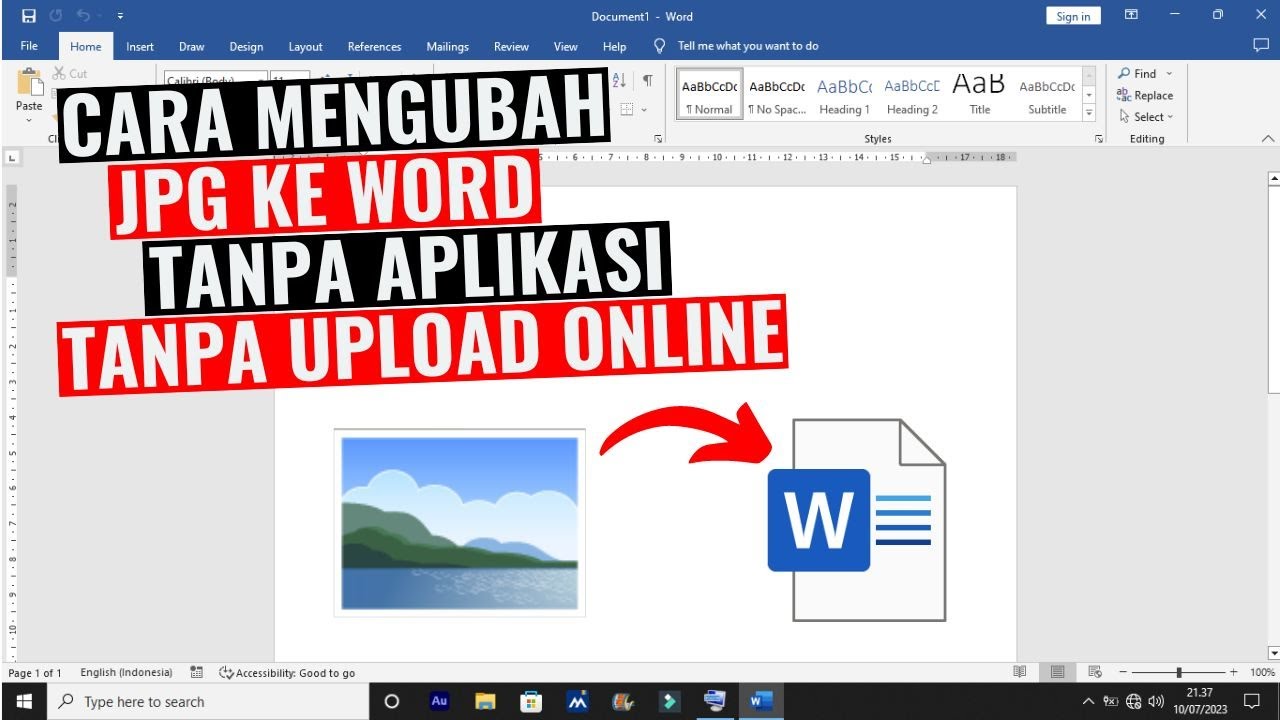
Jika Anda menggunakan versi terbaru Microsoft Word (misalnya, Office 365, Word 2019, atau Word 2016), Anda memiliki fitur OCR bawaan yang cukup mumpuni. Ini adalah salah satu cara termudah dan paling nyaman jika Anda sudah memiliki akses ke perangkat lunak ini.
Langkah-langkah:
- Buka Microsoft Word: Jalankan aplikasi Microsoft Word.
- Buka Gambar: Pilih menu "File" > "Buka" (Open). Arahkan ke lokasi file JPG Anda dan pilih file tersebut.
- Konversi Otomatis: Word akan menampilkan pesan yang mengatakan bahwa ia akan mengubah gambar JPG menjadi dokumen Word yang dapat diedit. Klik "OK".
- Tunggu Proses Selesai: Word akan memproses gambar Anda menggunakan teknologi OCR. Proses ini mungkin memakan waktu beberapa saat, tergantung pada ukuran dan kompleksitas gambar.
- Edit Hasil: Setelah selesai, Anda akan mendapatkan dokumen Word baru yang berisi teks dari gambar JPG Anda. Anda dapat menyalin, mengedit, atau memformat teks ini sesuai kebutuhan.
Kelebihan:
- Sangat mudah digunakan, terintegrasi langsung dengan Word.
- Tidak perlu menginstal perangkat lunak tambahan atau mengunjungi situs web eksternal.
- Menjaga format dasar dokumen jika memungkinkan.
Kekurangan:
- Hasilnya bisa bervariasi tergantung pada kualitas gambar. Gambar berkualitas rendah atau tulisan tangan yang sulit dibaca mungkin menghasilkan akurasi yang lebih rendah.
- Hanya tersedia di versi Word yang lebih baru.
2. Menggunakan Google Drive dan Google Docs
Google Drive menawarkan solusi OCR gratis yang sangat efektif dan dapat diakses dari mana saja dengan koneksi internet.
Langkah-langkah:
- Unggah File JPG ke Google Drive: Buka Google Drive Anda (drive.google.com) dan unggah file JPG yang ingin Anda konversi.
- Buka dengan Google Docs: Klik kanan pada file JPG yang sudah diunggah, lalu pilih "Buka dengan" > "Google Docs".
- Proses OCR: Google Docs akan secara otomatis menjalankan proses OCR pada gambar Anda. Ini mungkin memakan waktu beberapa saat.
- Lihat Hasil: Setelah proses selesai, Anda akan disajikan dengan dokumen Google Docs baru. Dokumen ini akan berisi gambar asli di bagian atas, diikuti oleh teks yang dikenali di bawahnya.
- Salin dan Tempel ke Word: Anda kemudian dapat menyalin teks yang dikenali dari Google Docs dan menempelkannya ke Microsoft Word untuk diedit lebih lanjut.
Kelebihan:
- Gratis dan mudah diakses melalui peramban web.
- Biasanya memberikan hasil yang cukup akurat, terutama untuk teks yang jelas dan terstruktur.
- Tidak memerlukan instalasi perangkat lunak.
Kekurangan:
- Format dokumen asli mungkin tidak sepenuhnya terjaga.
- Gambar asli disertakan dalam dokumen Google Docs, yang mungkin perlu dihapus secara manual jika Anda hanya menginginkan teksnya.
3. Menggunakan Alat OCR Online Gratis
Terdapat banyak situs web yang menyediakan layanan konversi JPG ke Word gratis menggunakan OCR. Beberapa yang populer antara lain:
- OnlineOCR.net
- NewOCR.com
- Convertio.co
- Zamzar.com
Langkah-langkah Umum (Setiap situs mungkin sedikit berbeda):
- Kunjungi Situs Web OCR: Buka salah satu situs web OCR gratis di peramban Anda.
- Unggah File JPG: Cari tombol "Unggah File" (Upload File) atau "Pilih File" (Choose File) dan pilih file JPG Anda.
- Pilih Bahasa: Pastikan Anda memilih bahasa yang benar untuk teks dalam gambar Anda agar akurasi OCR meningkat.
- Pilih Format Output: Pilih "Microsoft Word (.doc)" atau "Microsoft Word (.docx)" sebagai format output yang diinginkan.
- Mulai Konversi: Klik tombol "Konversi" (Convert) atau "Mulai" (Start).
- Unduh Hasil: Setelah proses selesai, Anda akan diberikan tautan untuk mengunduh file Word yang telah dikonversi.
Kelebihan:
- Banyak pilihan gratis yang tersedia.
- Beberapa situs menawarkan fitur tambahan seperti konversi batch atau dukungan untuk berbagai format input/output.
- Tidak memerlukan instalasi.
Kekurangan:
- Kualitas dan akurasi dapat bervariasi antar situs.
- Perlu berhati-hati terhadap iklan atau pop-up yang mengganggu.
- Ada batasan ukuran file atau jumlah konversi harian pada beberapa situs gratis.
- Masalah privasi mungkin menjadi pertimbangan jika dokumen Anda sangat sensitif.
4. Menggunakan Perangkat Lunak OCR Khusus
Untuk kebutuhan yang lebih serius, akurasi yang lebih tinggi, atau konversi dokumen yang kompleks dan dalam jumlah besar, perangkat lunak OCR khusus adalah pilihan terbaik. Beberapa nama populer termasuk:
- Adobe Acrobat Pro DC: Sangat kuat dan akurat, tetapi berbayar.
- ABBYY FineReader: Dianggap sebagai salah satu yang terbaik di industri OCR, menawarkan akurasi luar biasa dan berbagai fitur canggih, namun juga berbayar.
- Readiris: Pilihan lain yang solid untuk konversi OCR.
Langkah-langkah (Umum untuk Perangkat Lunak Khusus):
- Instal Perangkat Lunak: Unduh dan instal perangkat lunak OCR pilihan Anda.
- Buka Perangkat Lunak: Jalankan aplikasi tersebut.
- Impor Gambar: Buka file JPG Anda melalui menu "File" > "Buka" atau fitur impor.
- Jalankan OCR: Pilih opsi untuk menjalankan proses OCR pada gambar. Perangkat lunak biasanya akan mendeteksi teks secara otomatis atau memungkinkan Anda untuk menandainya.
- Simpan sebagai Word: Setelah OCR selesai, simpan dokumen dalam format Microsoft Word (.doc atau .docx).
Kelebihan:
- Akurasi tertinggi, terutama untuk dokumen yang kompleks atau berkualitas rendah.
- Menjaga format dokumen asli dengan sangat baik.
- Fitur canggih seperti pemrosesan batch, perbandingan dokumen, dan konversi ke berbagai format.
- Bekerja secara offline, yang baik untuk privasi.
Kekurangan:
- Sebagian besar adalah perangkat lunak berbayar dan bisa cukup mahal.
- Memerlukan instalasi pada komputer Anda.
Tips untuk Meningkatkan Akurasi Konversi OCR
Apapun metode yang Anda pilih, kualitas gambar asli adalah faktor kunci yang sangat memengaruhi akurasi hasil OCR. Berikut adalah beberapa tips untuk mendapatkan hasil terbaik:
- Gunakan Gambar Berkualitas Tinggi: Pastikan gambar JPG Anda memiliki resolusi yang baik, tajam, dan jelas. Hindari gambar yang buram, gelap, atau beresolusi rendah.
- Pastikan Pencahayaan yang Baik: Jika Anda memindai atau memotret dokumen, pastikan pencahayaan merata dan tidak ada bayangan yang menutupi teks.
- Luruskan Gambar: Jika dokumen terlihat miring dalam gambar, coba luruskan terlebih dahulu menggunakan editor gambar sederhana sebelum melakukan konversi OCR.
- Hindari Teks yang Terlalu Kecil atau Dekoratif: OCR bekerja paling baik dengan font standar dan ukuran yang wajar. Font yang sangat kecil, dekoratif, atau kursif mungkin sulit dikenali.
- Pastikan Kontras yang Baik: Teks harus kontras dengan latar belakangnya. Teks putih di latar belakang putih atau teks hitam di latar belakang hitam akan sangat sulit dikenali.
- Bersihkan Gambar dari Gangguan: Singkirkan noda, tanda tangan, coretan, atau elemen lain yang tidak diinginkan dari gambar jika memungkinkan, karena ini dapat mengganggu proses OCR.
- Pilih Bahasa yang Tepat: Saat menggunakan alat OCR, selalu pastikan Anda memilih bahasa yang benar untuk teks yang akan dikonversi. Ini sangat penting untuk akurasi.
- Periksa dan Koreksi Hasil: Jangan pernah mengandalkan hasil OCR 100% tanpa pemeriksaan. Selalu luangkan waktu untuk membaca kembali dokumen Word yang dihasilkan dan mengoreksi kesalahan yang mungkin terjadi.
Kapan Menggunakan Metode Mana?
- Untuk penggunaan cepat dan sesekali: Gunakan fitur OCR bawaan Microsoft Word atau Google Docs.
- Untuk konversi tanpa instalasi dan gratis: Coba alat OCR online.
- Untuk dokumen penting, kompleks, atau volume tinggi: Investasikan pada perangkat lunak OCR khusus.
Kesimpulan
Mengubah tulisan dari format JPG ke Word kini menjadi proses yang jauh lebih mudah berkat teknologi OCR. Dengan berbagai pilihan metode yang tersedia, mulai dari solusi gratis hingga perangkat lunak profesional, Anda dapat memilih cara yang paling sesuai dengan kebutuhan dan anggaran Anda. Ingatlah bahwa kualitas gambar asli adalah kunci utama untuk mendapatkan hasil yang akurat. Dengan sedikit usaha dalam mempersiapkan gambar dan ketelitian dalam memeriksa hasil akhir, Anda dapat dengan efisien mengubah dokumen berbasis gambar menjadi format yang dapat diedit, membuka berbagai kemungkinan untuk penyuntingan, analisis, dan integrasi data. Produktivitas Anda akan meningkat drastis ketika Anda menguasai seni konversi JPG ke Word ini.





