

Di era digital yang serba cepat ini, dokumen elektronik menjadi bagian tak terpisahkan dari kehidupan profesional maupun personal. Mulai dari surat lamaran kerja, proposal bisnis, materi presentasi, hingga tugas kuliah, semua seringkali berbentuk dokumen teks yang dibuat menggunakan pengolah kata seperti Microsoft Word. Namun, kenyamanan dalam membuat dokumen dengan Word seringkali berbenturan dengan kebutuhan untuk membagikannya dalam format yang lebih universal dan aman, yaitu Portable Document Format (PDF).
Mengapa PDF begitu populer? Ada beberapa alasan kuat. Pertama, PDF mempertahankan format dokumen secara konsisten di berbagai perangkat dan sistem operasi. Artinya, tampilan dokumen Anda akan sama persis bagi siapa pun yang membukanya, tanpa khawatir font berubah, tata letak berantakan, atau gambar bergeser. Kedua, PDF umumnya lebih aman. Dokumen PDF lebih sulit untuk diedit tanpa alat khusus, sehingga menjaga integritas konten Anda. Ketiga, ukuran file PDF seringkali lebih kecil dibandingkan file Word asli, membuatnya lebih mudah untuk dikirim melalui email atau diunggah ke platform online.
Mengingat keunggulan PDF, kebutuhan untuk mengubah dokumen Word menjadi PDF pun menjadi sangat umum. Jika Anda pernah berada dalam situasi di mana Anda perlu mengirimkan dokumen Word dalam format PDF, tetapi tidak memiliki software pengolah PDF atau khawatir tentang kerumitan prosesnya, maka solusi ubah Word jadi PDF secara online adalah jawaban yang Anda cari.
Mengapa Memilih Konversi Online? Keunggulan yang Tak Terbantahkan
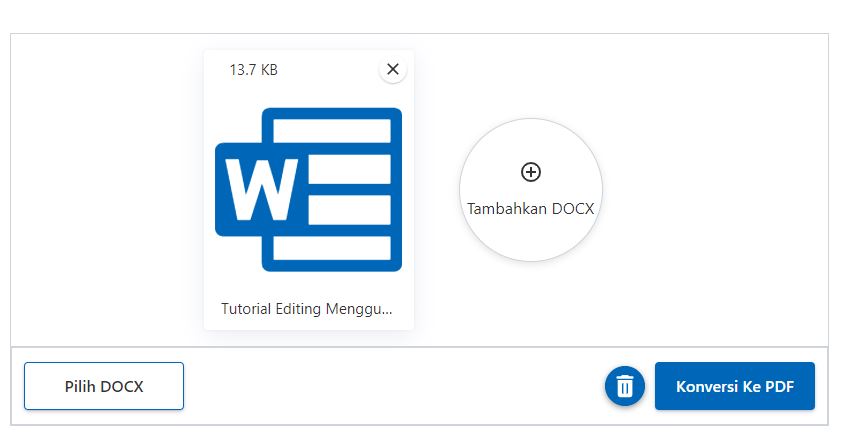
Metode konversi online menawarkan berbagai keuntungan yang menjadikannya pilihan favorit bagi banyak pengguna:
-
Kemudahan Aksesibilitas: Anda hanya memerlukan koneksi internet dan peramban web. Tidak perlu menginstal software tambahan di komputer Anda. Ini sangat menguntungkan jika Anda menggunakan komputer publik, perangkat kerja yang dibatasi instalasi software, atau jika Anda ingin menghemat ruang penyimpanan.
-
Kecepatan dan Efisiensi: Layanan konversi online biasanya sangat cepat. Anda cukup mengunggah file Word Anda, dan dalam hitungan detik atau menit, file PDF Anda siap untuk diunduh. Prosesnya minim langkah dan sangat intuitif.
-
Gratis (Sebagian Besar): Sebagian besar layanan konversi online menawarkan konversi dasar secara gratis. Ini berarti Anda dapat mengubah sejumlah dokumen tanpa mengeluarkan biaya sepeser pun, menjadikannya solusi yang hemat anggaran.
-
Tidak Memerlukan Software Khusus: Anda tidak perlu memiliki Microsoft Word terinstal di komputer Anda untuk melakukan konversi. Ini sangat berguna bagi pengguna yang menggunakan alternatif pengolah kata seperti Google Docs, LibreOffice, atau bahkan jika mereka hanya menerima file Word dari orang lain.
-
Fleksibilitas Perangkat: Layanan online dapat diakses dari berbagai perangkat, termasuk laptop, tablet, dan bahkan ponsel pintar. Selama Anda memiliki peramban web dan koneksi internet, Anda bisa mengubah dokumen Anda kapan saja dan di mana saja.
-
Pembaruan Otomatis: Penyedia layanan online akan selalu memperbarui platform mereka dengan teknologi terbaru, memastikan bahwa konversi dilakukan dengan kualitas terbaik dan mendukung format file terbaru. Anda tidak perlu repot memperbarui software Anda sendiri.
Cara Kerja Konversi Word ke PDF Secara Online: Langkah demi Langkah
Meskipun ada berbagai platform yang menawarkan layanan ini, prinsip dasarnya umumnya sama. Berikut adalah langkah-langkah umum yang akan Anda temui saat mengubah Word jadi PDF secara online:
-
Pilih Penyedia Layanan: Ada banyak situs web yang menawarkan konversi dokumen online. Beberapa yang paling populer antara lain:
- Smallpdf
- iLovePDF
- Adobe Acrobat Online
- Soda PDF
- Online2PDF
- Canva (juga menawarkan fitur konversi)
Pilihlah salah satu yang memiliki reputasi baik, antarmuka yang bersih, dan ulasan positif.
-
Akses Situs Web: Buka peramban web Anda dan kunjungi situs web penyedia layanan yang telah Anda pilih.
-
Temukan Fitur Konversi: Cari tombol atau tautan yang bertuliskan "Word ke PDF", "Convert Word to PDF", "DOC to PDF", atau sejenisnya. Biasanya, fitur ini sangat mudah ditemukan di halaman utama situs.
-
Unggah File Word Anda: Akan ada opsi untuk mengunggah file Word Anda. Ini bisa berupa:
- Tombol "Pilih File" atau "Unggah": Klik tombol ini, lalu cari file Word (.doc atau .docx) di komputer atau perangkat Anda.
- Drag and Drop: Beberapa situs memungkinkan Anda menyeret file Word langsung dari folder ke area yang ditentukan di halaman web.
- Integrasi Cloud Storage: Beberapa platform terkemuka menawarkan integrasi dengan layanan cloud seperti Google Drive, Dropbox, atau OneDrive. Anda dapat langsung mengunggah file dari akun cloud Anda.
-
Mulai Proses Konversi: Setelah file terunggah, biasanya akan ada tombol seperti "Konversi ke PDF", "Convert", atau "Mulai". Klik tombol ini.
-
Tunggu Proses Selesai: Situs web akan memproses file Anda. Ini biasanya memakan waktu beberapa detik hingga beberapa menit, tergantung pada ukuran file dan kecepatan koneksi internet Anda. Anda akan melihat indikator progres.
-
Unduh File PDF Anda: Setelah konversi selesai, Anda akan diberikan tautan untuk mengunduh file PDF yang telah dikonversi. Klik tautan tersebut, dan file PDF Anda akan tersimpan di perangkat Anda.
-
Bersihkan (Opsional tapi Direkomendasikan): Sebagian besar layanan online menghapus file yang diunggah setelah periode waktu tertentu (biasanya 1-2 jam) untuk menjaga privasi pengguna. Namun, jika Anda merasa perlu, Anda dapat secara manual menghapus file Anda dari server mereka jika ada opsi tersebut.
Tips untuk Mendapatkan Hasil Terbaik Saat Mengubah Word Jadi PDF Online
Meskipun prosesnya sederhana, ada beberapa tips yang dapat membantu Anda mendapatkan hasil konversi yang optimal:
- Periksa Kembali Dokumen Word Anda: Sebelum mengunggah, pastikan dokumen Word Anda sudah final dan bebas dari kesalahan ketik atau format yang tidak diinginkan. Konversi ke PDF akan mengunci format tersebut.
- Gunakan Versi Terbaru Word (Jika Memungkinkan): Jika Anda masih membuat dokumen Word, usahakan untuk menggunakan versi terbaru Microsoft Word. Ini memastikan bahwa fitur-fitur kompleks dan format yang digunakan akan lebih mudah ditafsirkan oleh konverter online.
- Perhatikan Ukuran File: File Word yang sangat besar atau kompleks dengan banyak gambar resolusi tinggi mungkin membutuhkan waktu lebih lama untuk dikonversi dan menghasilkan file PDF yang juga besar. Pertimbangkan untuk mengoptimalkan gambar sebelum konversi jika ukuran file menjadi perhatian.
- Pilih Layanan Terpercaya: Seperti yang disebutkan sebelumnya, memilih penyedia layanan yang bereputasi baik sangat penting. Cari tahu kebijakan privasi mereka dan bagaimana mereka menangani data pengguna.
- Uji Coba pada File Kecil Terlebih Dahulu: Jika Anda baru menggunakan layanan konversi online tertentu, coba konversi dokumen kecil terlebih dahulu untuk memastikan kualitasnya sesuai harapan sebelum mengkonversi dokumen penting yang berukuran besar.
- Perhatikan Batasan Gratis: Banyak layanan gratis memiliki batasan pada jumlah file yang dapat dikonversi per hari atau ukuran file maksimum. Jika Anda sering melakukan konversi dalam jumlah besar, pertimbangkan opsi berbayar atau berlangganan.
- Periksa Hasil Konversi: Setelah mengunduh file PDF, buka dan periksa secara menyeluruh. Pastikan semua teks, gambar, tabel, dan tata letak terlihat seperti yang Anda inginkan. Kadang-kadang, elemen yang sangat kompleks mungkin memerlukan sedikit penyesuaian manual.
- Hindari Informasi Sensitif pada Layanan Gratis: Untuk dokumen yang sangat rahasia atau mengandung informasi pribadi yang sensitif, mungkin lebih bijaksana untuk menggunakan software konversi offline yang Anda kontrol sepenuhnya atau layanan berbayar yang menawarkan jaminan keamanan lebih tinggi.
Fitur Tambahan yang Ditawarkan Layanan Konversi Online
Banyak platform konversi online tidak hanya berhenti pada konversi Word ke PDF. Mereka seringkali menawarkan berbagai fitur tambahan yang sangat berguna, seperti:
- Konversi PDF ke Word: Jika Anda perlu mengedit kembali file PDF yang sudah ada, banyak layanan ini juga dapat mengkonversinya kembali ke format Word.
- Menggabungkan File (Merge PDF): Anda dapat menggabungkan beberapa file PDF atau file dari format berbeda menjadi satu dokumen PDF tunggal.
- Memisahkan File (Split PDF): Membagi satu file PDF besar menjadi beberapa file PDF yang lebih kecil.
- Mengompres File PDF: Mengurangi ukuran file PDF tanpa mengurangi kualitas secara signifikan, sangat berguna untuk pengiriman email atau penyimpanan.
- Mengedit PDF: Beberapa platform menawarkan alat pengeditan PDF dasar, seperti menambahkan teks, gambar, atau anotasi.
- Mengunci/Membuka Kunci PDF: Menambahkan kata sandi untuk melindungi file PDF atau menghapus kata sandi yang ada.
- Mengubah Gambar ke PDF: Mengkonversi gambar seperti JPG, PNG, atau GIF menjadi file PDF.
- Mengubah Excel/PowerPoint ke PDF: Sama seperti Word, Anda juga dapat mengkonversi dokumen dari aplikasi Office lainnya ke PDF.
Kapan Sebaiknya Menggunakan Konversi Online?
Ada banyak skenario di mana ubah Word jadi PDF secara online adalah pilihan terbaik:
- Kebutuhan Cepat dan Mendesak: Ketika Anda perlu mengirim dokumen segera dan tidak punya waktu untuk menginstal software.
- Penggunaan Sporadis: Jika Anda hanya perlu mengkonversi dokumen sesekali dan tidak ingin repot mengelola software.
- Akses dari Berbagai Perangkat: Saat Anda bekerja di berbagai komputer atau perangkat dan membutuhkan solusi yang konsisten.
- Menghemat Ruang Penyimpanan: Menghindari instalasi software tambahan yang memakan ruang di hard drive Anda.
- Kolaborasi: Ketika Anda perlu mengkonversi dokumen yang dibuat oleh orang lain dalam format yang lebih universal.
- Solusi Hemat Biaya: Ketika anggaran menjadi pertimbangan utama dan Anda membutuhkan konversi gratis.
Alternatif Konversi Word ke PDF (Jika Diperlukan)
Meskipun konversi online sangat praktis, ada kalanya Anda mungkin ingin mempertimbangkan metode lain:
- Menggunakan Microsoft Word Sendiri: Versi modern Microsoft Word memiliki fitur "Save As PDF" atau "Export to PDF" yang sangat andal. Buka dokumen Anda, pilih
File>Save AsatauExport, lalu pilih formatPDFdari daftar format file. Ini seringkali memberikan kontrol paling besar atas pengaturan PDF. - Software Pengolah PDF (Adobe Acrobat, Nitro PDF, dll.): Jika Anda sering bekerja dengan file PDF dan membutuhkan fitur pengeditan lanjutan, berinvestasi pada software pengolah PDF profesional adalah pilihan terbaik.
Kesimpulan
Dalam dunia yang semakin digital, kemampuan untuk mengubah dokumen Word menjadi PDF secara efisien adalah keterampilan yang berharga. Solusi ubah Word jadi PDF secara online telah merevolusi cara kita menangani dokumen, menawarkan kemudahan, kecepatan, dan aksesibilitas yang luar biasa tanpa biaya tambahan yang signifikan. Dengan begitu banyak platform yang tersedia, Anda dapat dengan mudah menemukan layanan yang sesuai dengan kebutuhan Anda. Ingatlah untuk selalu memilih penyedia yang terpercaya, memeriksa kembali dokumen Anda, dan menguji hasil konversi untuk memastikan integritas dan kualitas dokumen Anda terjaga. Dengan memanfaatkan kekuatan konversi online, Anda dapat memastikan bahwa dokumen Anda selalu siap untuk dibagikan, dilindungi, dan dilihat dengan sempurna, kapan pun dan di mana pun Anda membutuhkannya.





